Notities
Zet een herinnering, teamoverleg of mededeling in de agenda, zonder patiënt of afspraaktype.Overzicht
Met een notitie zet je tekst op een tijd in de agenda: een herinnering, een teamoverleg, een vrije middag of een mededeling voor collega's. Een notitie heeft geen patiënt, afspraaktype of declaratie.
Notities zijn standaard geel, als een plakbriefje. Je leest de tekst direct op de agenda, met opmaak zoals vet, cursief en lijsten.
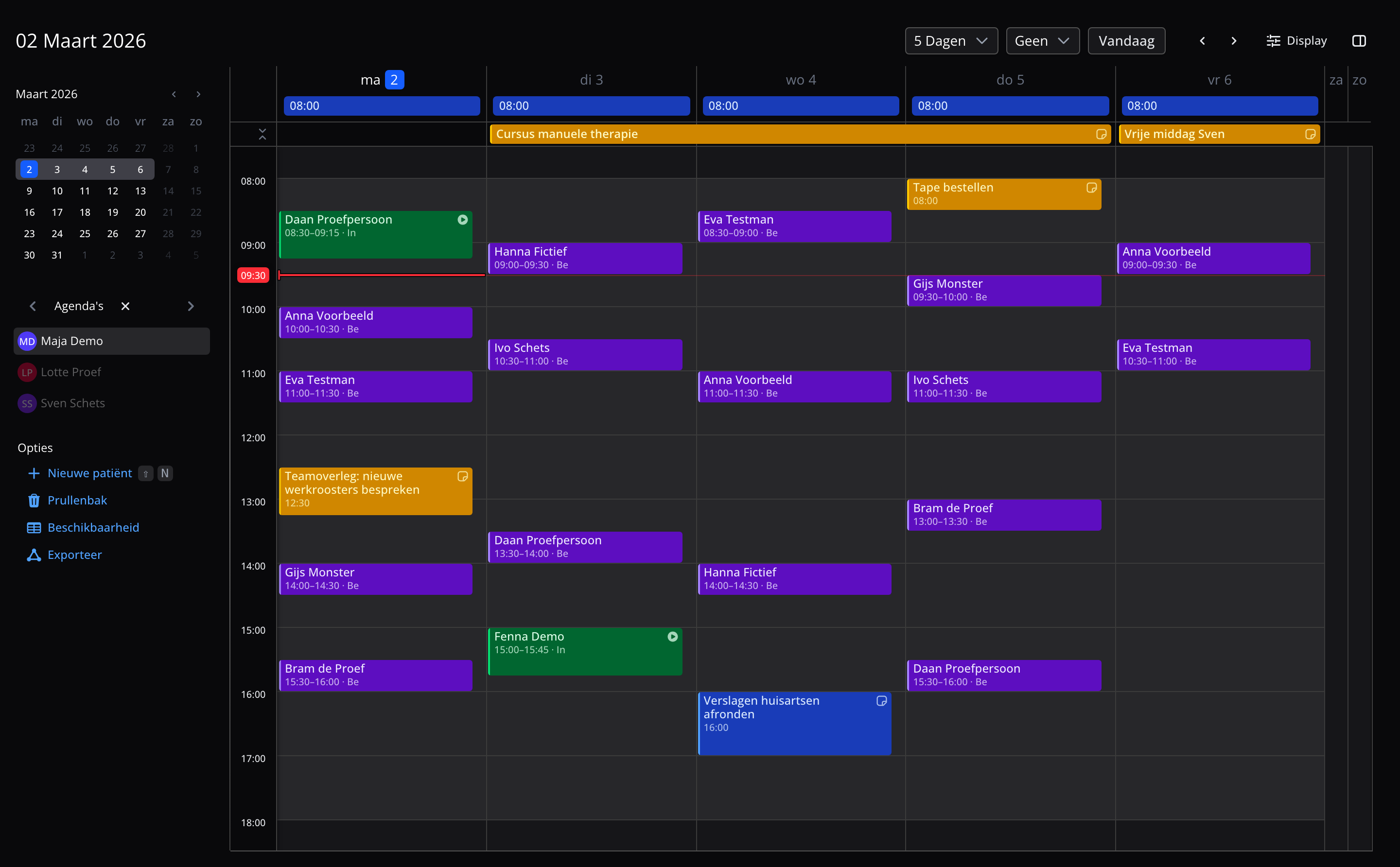
Notitie maken
- Klik of sleep in de agenda op de plek waar de notitie moet komen, zoals bij een nieuwe afspraak. De notitie komt in de agenda van die kolom.
- Klik bovenin de kaart op 'Afspraak' en kies 'Notitie'.
- Typ je notitie waar 'Wat wil je noteren?' staat.
- Pas eventueel de tijd of datum aan, of zet 'Hele dag' aan.
- Sluit de kaart. De notitie is opgeslagen.
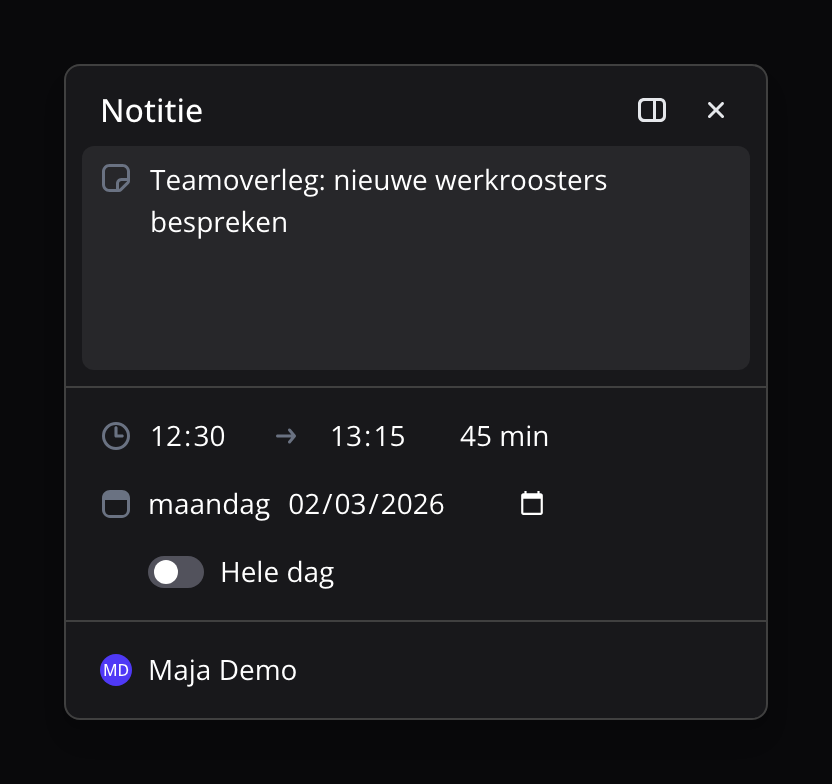
Opslaan kan ook met ⌘ + ↩︎. Op Windows of Linux gebruik je Ctrl in plaats van ⌘.
Sneller: houd je muis op de plek in de agenda en druk op N. De kaart opent meteen als notitie, klaar om te typen.
Meer ruimte nodig? Klik op 'Alle details' en schrijf verder in het zijpaneel.
Hele dag of meerdere dagen
Voor een cursus, vakantie of andere hele dag zet je 'Hele dag' aan en kies je de eerste en laatste dag. De notitie staat dan in de balk boven de agenda.

Je kunt ook in die balk beginnen: klik op een lege dag, of sleep over meerdere dagen. Dat werkt in de dagweergave, en in de weekweergave als je één agenda bekijkt.
Notitie aanpassen
Open een notitie door erop te klikken. Je past de tekst, tijd, datum en 'Hele dag' aan in dezelfde kaart. Je wijzigingen worden opgeslagen zodra je de kaart sluit: met het kruisje, met Esc of door ergens anders in de agenda te klikken.
Verplaatsen en de duur aanpassen gaat zoals bij afspraken:
- Sleep de notitie naar een ander tijdstip of een andere dag.
- Sleep aan de onderrand om de notitie langer of korter te maken.
- Sleep in de dagweergave de notitie naar de kolom van een collega om de notitie naar die agenda te verplaatsen.
- Sleep een notitie in de balk boven de agenda naar andere dagen, of sleep aan de randen om er meer of minder dagen van te maken.
In de agenda van collega's
De kaart laat zien in welke agenda's de notitie staat, met een regel per collega.
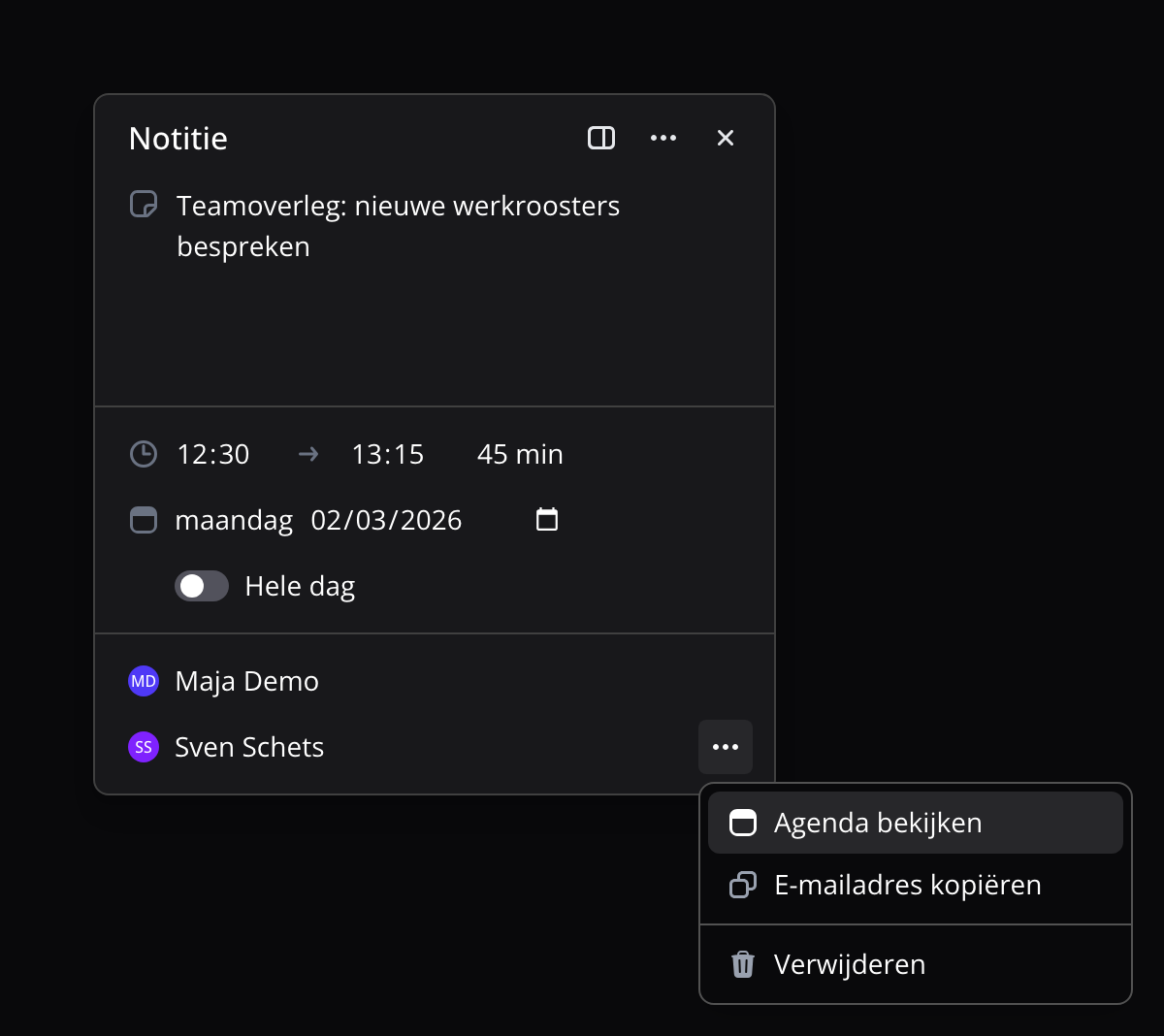
- Beweeg je muis over de eerste regel en klik op 'Gebruiker toevoegen' om de notitie ook in de agenda van een collega te zetten. Handig voor een teamoverleg of een mededeling voor meerdere collega's.
- Klik op een naam om de notitie naar de agenda van een andere collega te verplaatsen.
- In het ⋯-menu naast een collega kies je 'Agenda bekijken', 'E-mailadres kopiëren' of 'Verwijderen'. 'Verwijderen' haalt de notitie uit die agenda. Een notitie staat altijd in minstens één agenda.
Kleur
Iedereen ziet notities in de eigen notitiekleur, standaard geel. Jouw kleur kies je bij Instellingen → Gebruiker → Agenda, onder Kleur van notities. Klik daarna op 'Opslaan'.
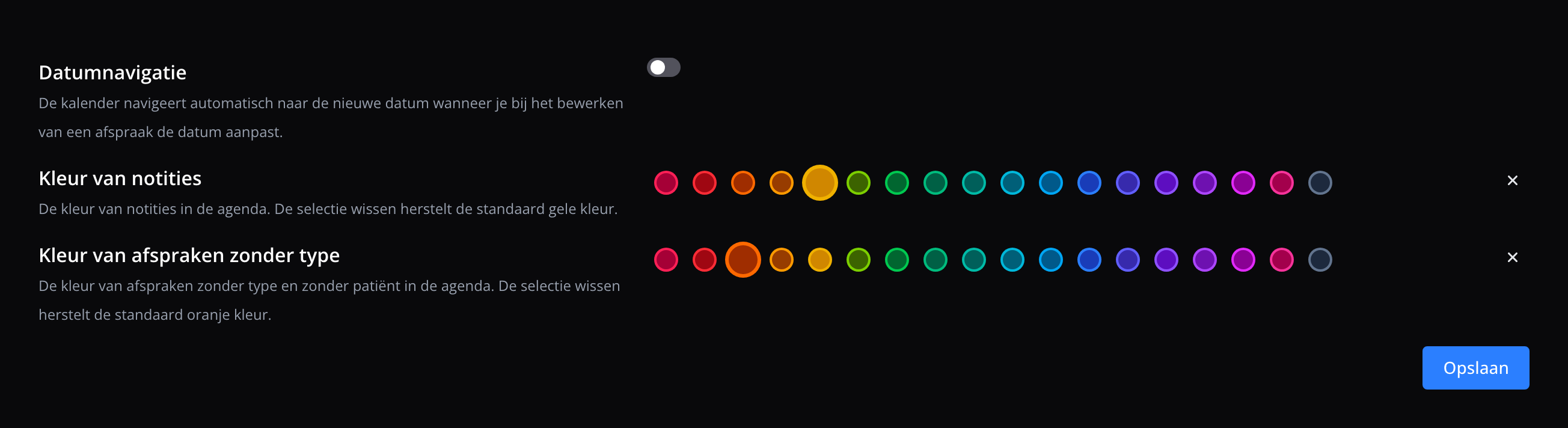
Moet één notitie opvallen? Open het ⋯-menu van de kaart, ga naar 'Kleur' en kies een van de acht kleuren. Die kleur ziet iedereen. Het vinkje staat bij de kleur die de notitie nu heeft.
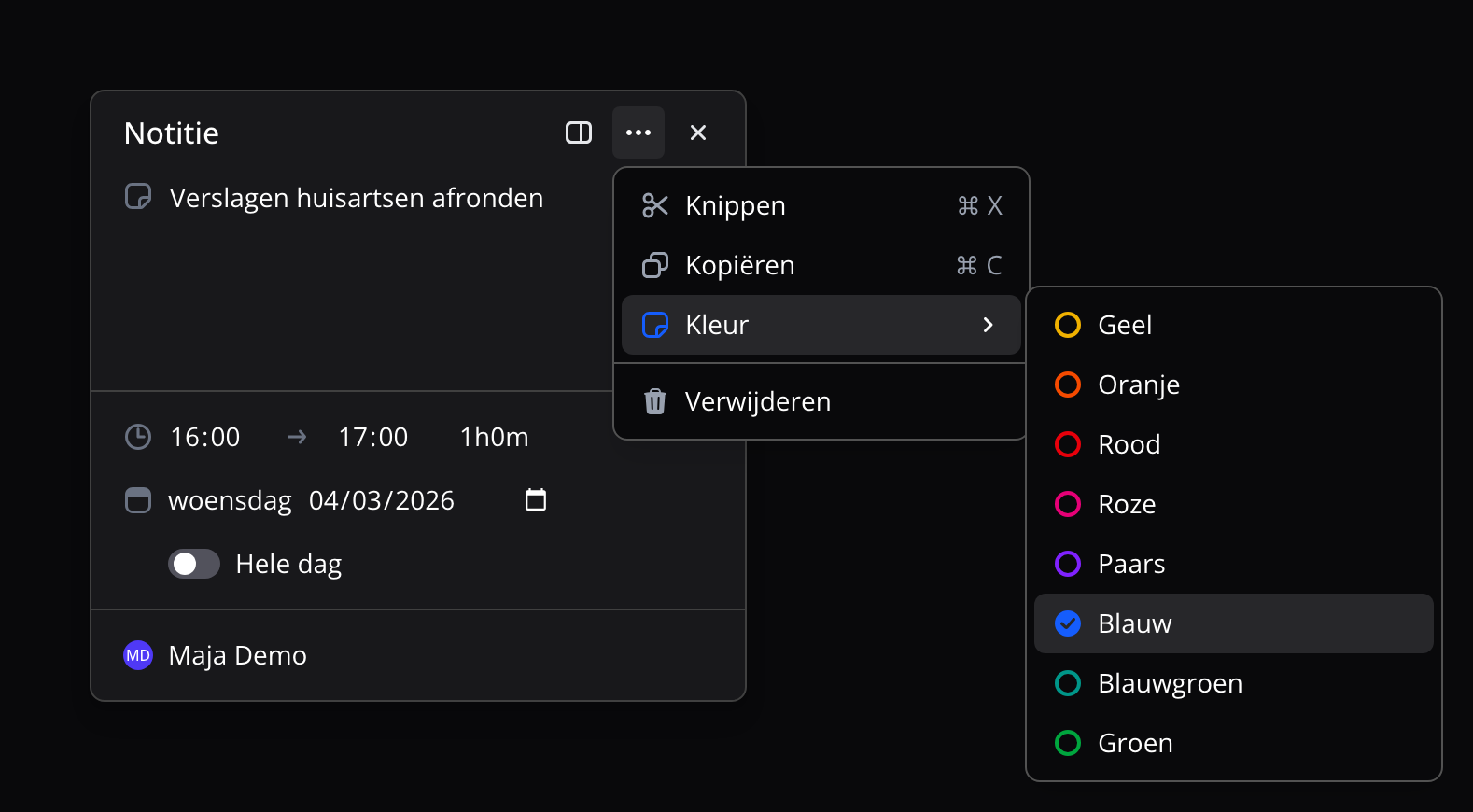
Afspraken zonder type en zonder patiënt heetten in Flux eerder ook notities. Hun kleur stel je nu in bij Kleur van afspraken zonder type, op dezelfde pagina.
Knippen, kopiëren en plakken
Kies in het ⋯-menu van de kaart 'Knippen' (⌘ + X) of 'Kopiëren' (⌘ + C). Klik daarna op een lege plek in de agenda en plak met ⌘ + V. Op Windows of Linux gebruik je Ctrl in plaats van ⌘.
- Kopiëren maakt een nieuwe notitie op de nieuwe plek.
- Knippen verplaatst de notitie, met de geschiedenis erbij. Zo zet je een notitie ook in een andere week.
De sneltoetsen werken ook terwijl je in de tekst van de notitie staat, zolang je geen tekst hebt geselecteerd.
Verwijderen en terugzetten
Kies in het ⋯-menu van de kaart 'Verwijderen'. Je ziet de melding Notitie verwijderd. Klik op 'Ongedaan maken' om de notitie direct terug te zetten.
Later terugzetten kan ook. Verwijderde notities staan in de Prullenbak, in de linker zijbalk van de agenda, onder Notities. Open de notitie en klik op 'Notitie terugzetten'.
Geschiedenis
Klik op 'Alle details' om de notitie in het zijpaneel te openen. Onder Activiteiten zie je wie de notitie heeft gemaakt, aangepast, verplaatst, verwijderd of teruggezet, en wanneer.
Goed om te weten
- Een notitie houdt geen tijd bezet. Patiënten kunnen via online plannen op dat moment gewoon een afspraak boeken. Wil je tijd vrijhouden, pas dan je beschikbaarheid aan.
- Exporteer je je agenda naar bijvoorbeeld Google Agenda of de Agenda-app op je Mac? Dan staan je notities daar ook in.
- Notities kunnen nog niet herhalen.
Alles over afspraken in de agenda lees je in de handleiding Agenda.
Veelgestelde vragen
Wat is het verschil tussen een notitie en een afspraak zonder type?
Een notitie is alleen tekst op een tijd: zonder patiënt, type of declaratie, en zonder bezette tijd. Een afspraak zonder type blijft een afspraak, met alles wat daarbij hoort. Gebruik je afspraken zonder type als herinnering of mededeling? Dan is een notitie daar nu voor.
Kan ik een notitie gebruiken om tijd te blokkeren?
Nee. Een notitie houdt geen tijd bezet, dus patiënten kunnen via online plannen op dat moment een afspraak boeken. Pas je beschikbaarheid aan om tijd vrij te houden.
Ziet mijn collega een notitie in mijn agenda?
Ja. Iedereen die jouw agenda bekijkt, ziet je notities. Zet je een notitie ook in de agenda van een collega, dan staat de notitie in beide agenda's.