Wachtlijst
Patiënten op wachtlijst plaatsen om later in te plannen.Overzicht
Wachtlijsten gebruik je wanneer je praktijk tijdelijk meer aanmeldingen ontvangt dan je kunt inplannen, of wanneer er een patiëntenstop geldt. Met de wachtlijstfunctionaliteit in Flux kun je vrijgekomen tijdsloten efficiënt benutten en eerlijk toewijzen aan patiënten.
Dankzij prioriteiten, filters op afspraaktypes, gebruikerslabels en locaties bepaal je heel gericht wie, waar en wanneer ingepland kan worden. Zo blijft je planning flexibel, overzichtelijk en beheersbaar — ook tijdens piekmomenten.
Wachtlijst instellen
Om van de wachtlijstfunctie gebruik te kunnen maken, ga je naar Instellingen → Wachtlijsten door op het tandwiel in het linkermenu te klikken en selecteer Wachtlijsten onder Afspraken. Een wachtlijst bevat alle details om een patiënt op een wachtlijst te kunnen plaatsen om later in te plannen.
Beheerders kunnen wachtlijsten toevoegen, bewerken of verwijderen. Elke wachtlijst heeft een:
- Naam wachtlijst
- Afspraaktype
- Gebruikerslabel
- Locatie
Om een afspraaktype, gebruikerslabel of locatie te kunnen gebruiken in combinatie met een wachtlijst moeten deze eerst apart worden ingesteld — als je dit nog niet hebt gedaan.

Wachtlijst toevoegen
Om een wachtlijst toe te voegen:
- Klik op + Wachtlijst aanmaken
- Selecteer of voer de volgende informatie in:
- Naam *
- Afspraaktype
- Gebruikerslabel
- Locatie
- Klik op Opslaan
De wachtlijst is nu aangemaakt en deze kan meteen gebruikt worden in Flux.
Let op: Velden gemarkeerd met een rood sterretje ()* zijn verplicht.
Wachtlijsten bijwerken
Je kunt altijd een wachtlijst aanpassen door deze te selecteren en onder de ellipsis ⋯ op aanpassen te klikken. Het onderstaande scherm verschijnt waarbij je alle wachtlijstgegevens kunt aanpassen.
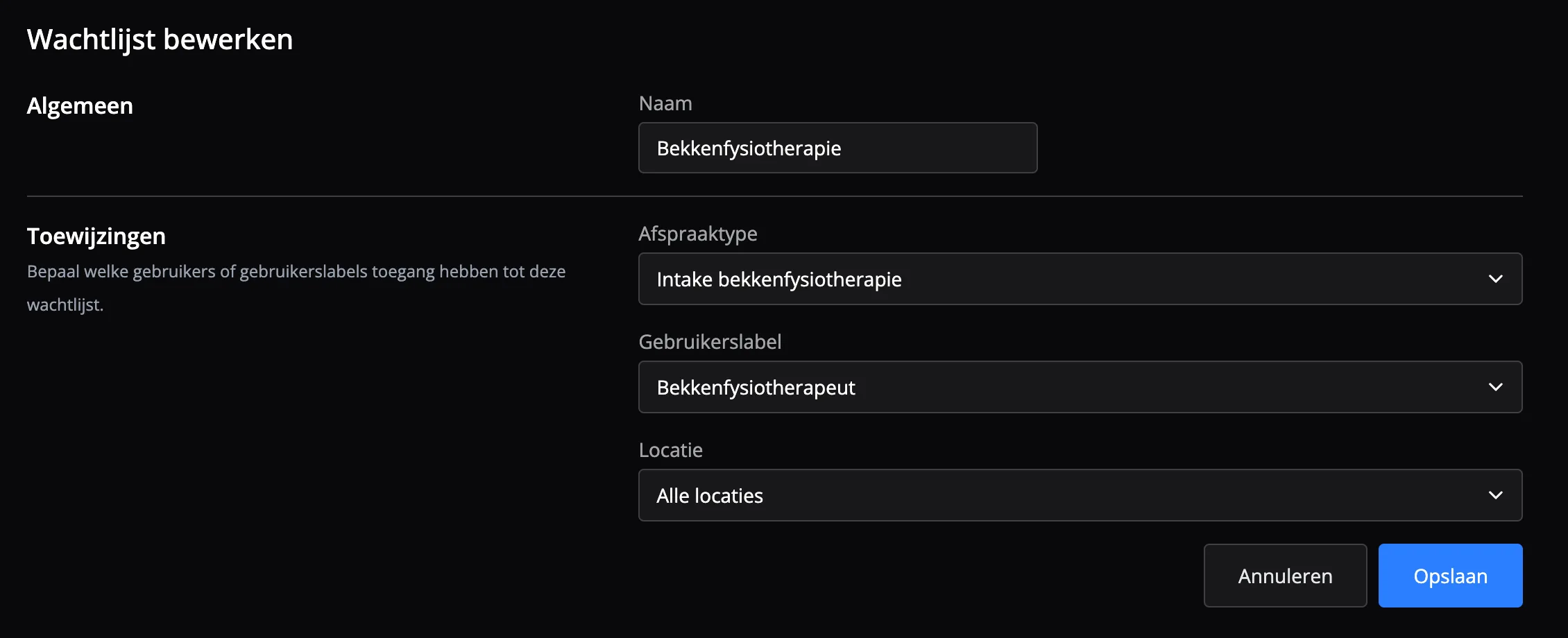
Door specifieke filters op afspraaktypes, gebruikerslabels en locaties kan je heel gericht via een wachtlijst inplannen:
- Vul bij Algemeen de naam van je wachtlijst in. Dit kan bijvoorbeeld bekkenfysiotherapie, manuele therapie of bikefitting zijn.
- Een afspraaktype selecteren of bijwerken die van toepassing is voor de wachtlijst. Hiermee zorg je ervoor dat een patiënt die op deze wachtlijst komt te staan alleen met het desbetreffende afspraaktype ingepland kan worden in de agenda vanaf deze wachtlijst. Met als gevolg dat als je wel een ander afspraaktype kiest tijdens het inplannen van een afspraak met deze patiënt, je de patiënt niet kunt verwijderen van de wachtlijst. Als je altijd een patiënt wilt kunnen verwijderen van de wachtlijst kies je voor Alle afspraaktypes i.p.v. een specifiek afspraaktype voor deze wachtlijst.
- Daarnaast kun je een gebruikerslabel instellen en/of veranderen.
Als je een verplicht gebruikerslabel instelt kun je alleen patiënten van de wachtlijst afhalen wanneer je de patiënt inplant in de agenda van de collega met dit verplichte gebruikerslabel. Wanneer je Alle gebruikerslabels instelt kan een patiënt bij iedereen ingepland worden. - Ook kun je een locatie verplicht stellen of veranderen.
Dit is bijvoorbeeld handig als je een bepaalde behandeling alleen op een specifieke locatie uitgevoerd kan worden. Het gevolg hiervan is dat wanneer je een verplichte locatie instelt, je alleen patiënten van de wachtlijst af kunt halen wanneer je de patiënt inplant op deze verplichte locatie.
Volgorde wachtlijsten
Om de volgorde van de wachtlijsten in de agenda aan te passen kun je de aangemaakte wachtlijsten in de gewenste volgorde verslepen.
Wachtlijsten verwijderen
Je kunt een wachtlijst verwijderen door deze te selecteren en onder de ellipsis ⋯ op Verwijderen te klikken. Er verschijnt een bevestiging waarmee je de wachtlijst definitief kunt verwijderen. Een wachtlijst verwijderen kan niet ongedaan worden gemaakt.
Je kunt een wachtlijst opnieuw toevoegen, maar deze wachtlijst heeft dan geen relatie meer met de eerder verwijderde wachtlijst.
Wachtlijst in de agenda
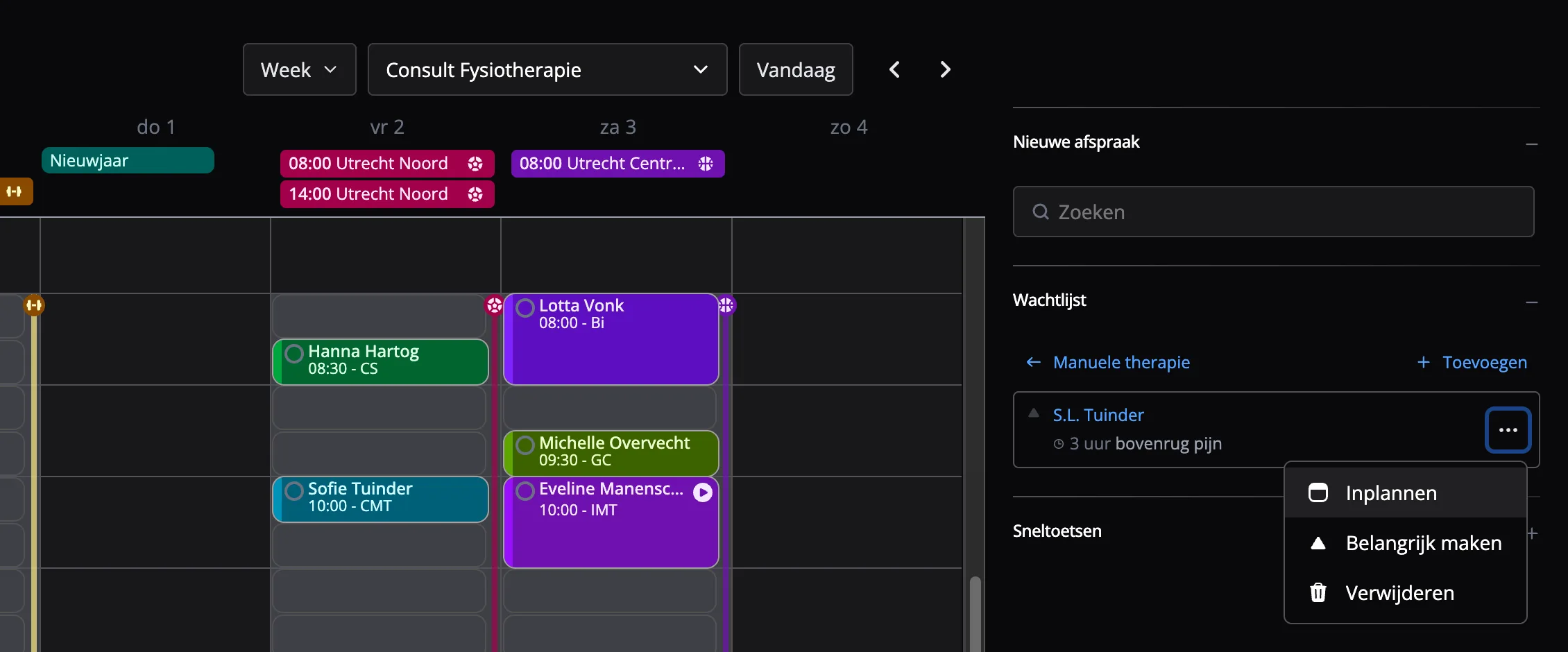
Open de agenda, onder nieuwe afspraak is nu een wachtlijst zichtbaar. Klik vervolgens op de wachtlijst waaraan je een patiënt wilt toevoegen.
- Klik op + Toevoegen of + Patiënt toevoegen
- Zoek vervolgens de patiënt die je wilt toevoegen
- Voeg eventueel een notitie toe
Wanneer de patiënt is toegevoegd, kun je deze markeren als belangrijk, inplannen of verwijderen door op de ellipsis ⋯ te klikken. Na aanpassingen update de wachtlijst en zie je hoeveel patiënten er op de wachtlijst staan.
Als je de patiënt wilt inplannen voor een eerste consult of intake klik je op inplannen.
Wachtlijst bij de patiënt
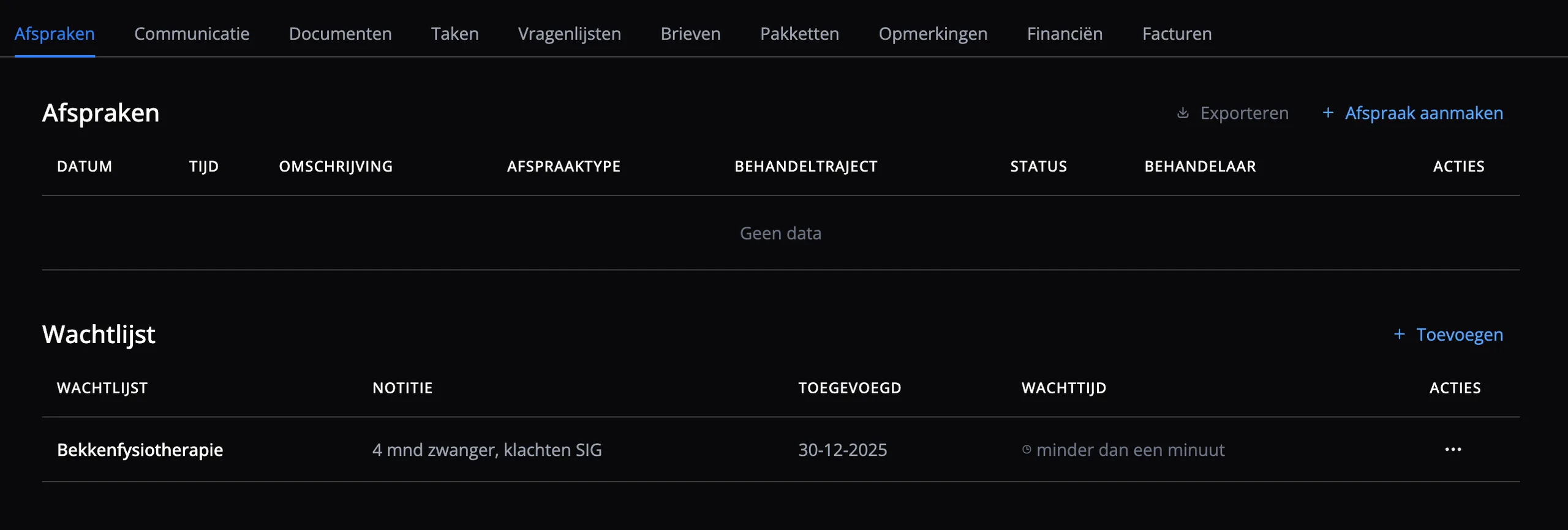
Om een patiënt op een wachtlijst te plaatsen of te controleren of een patiënt op de wachtlijst staat ga je naar Patiënt → Afspraken → Wachtlijst.
Patiënt aan wachtlijst toevoegen
Vanuit het afsprakentabblad kun je de patiënt toevoegen aan een wachtlijst. Om een patiënt aan een wachtlijst toe te voegen:
- Klik op + Toevoegen
- Selecteer de specifieke wachtlijst
- Voeg eventueel een notitie toe
- Stel eventueel een prioriteit in
- Klik op Opslaan
De patiënt is nu toegevoegd aan de wachtlijst en kan nu ingepland worden vanuit de wachtlijst in de agenda.
Een patiënt kan aan meerdere wachtlijsten worden toegevoegd.
ZorgDomein
Om een nieuwe aanmelding vanuit ZorgDomein op een wachtlijst te plaatsen maak je vanuit het ZorgDomein tabblad een nieuwe patiënt aan en klik hierop. Vervolgens kun je via het afspraken tabblad de patiënt op de wachtlijst zetten. Deze patiënt is nu toegevoegd aan een wachtlijst.