Groepsafspraken in de agenda
Groepsafspraken in de agenda plannen, bekijken en aanpassen, en patiënten toevoegen of verwijderen.Overzicht
Een groepsafspraak staat als één blok in de agenda van elke zorgverlener die eraan meedoet. De patiënten in de groep krijgen geen eigen blok in de agenda. Zo zie je in één oogopslag wanneer de groep is en hoeveel plaatsen er nog vrij zijn.
Wat het blok laat zien
Het blok van een groepsafspraak toont:
- de naam van de groep, met rechtsboven een icoon met twee personen,
- de tijd, bijvoorbeeld 10:00–11:00, en
- hoeveel plaatsen er bezet zijn van het maximum, bijvoorbeeld 3/8. Is elke plaats bezet, dan staat er bijvoorbeeld 4/4.
Het blok heeft de kleur van het afspraaktype waarmee de groep is gepland.
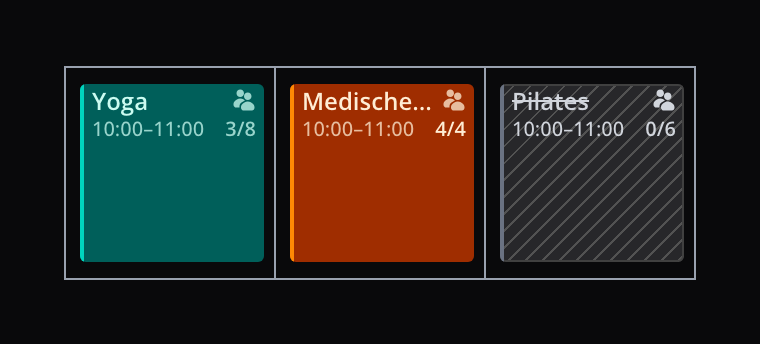
In een smalle kolom, zoals in de weekweergave, kan de naam of de tijd worden afgekort. Ga met de muis over het blok om de volledige naam en tijd te zien.
Een groepsafspraak plannen
- Klik of sleep in de agenda op een leeg vak, zoals bij een nieuwe afspraak. De nieuwe afspraak opent in het zijpaneel rechts. Is het zijpaneel ingeklapt, dan opent ze in een klein venster naast het vak.
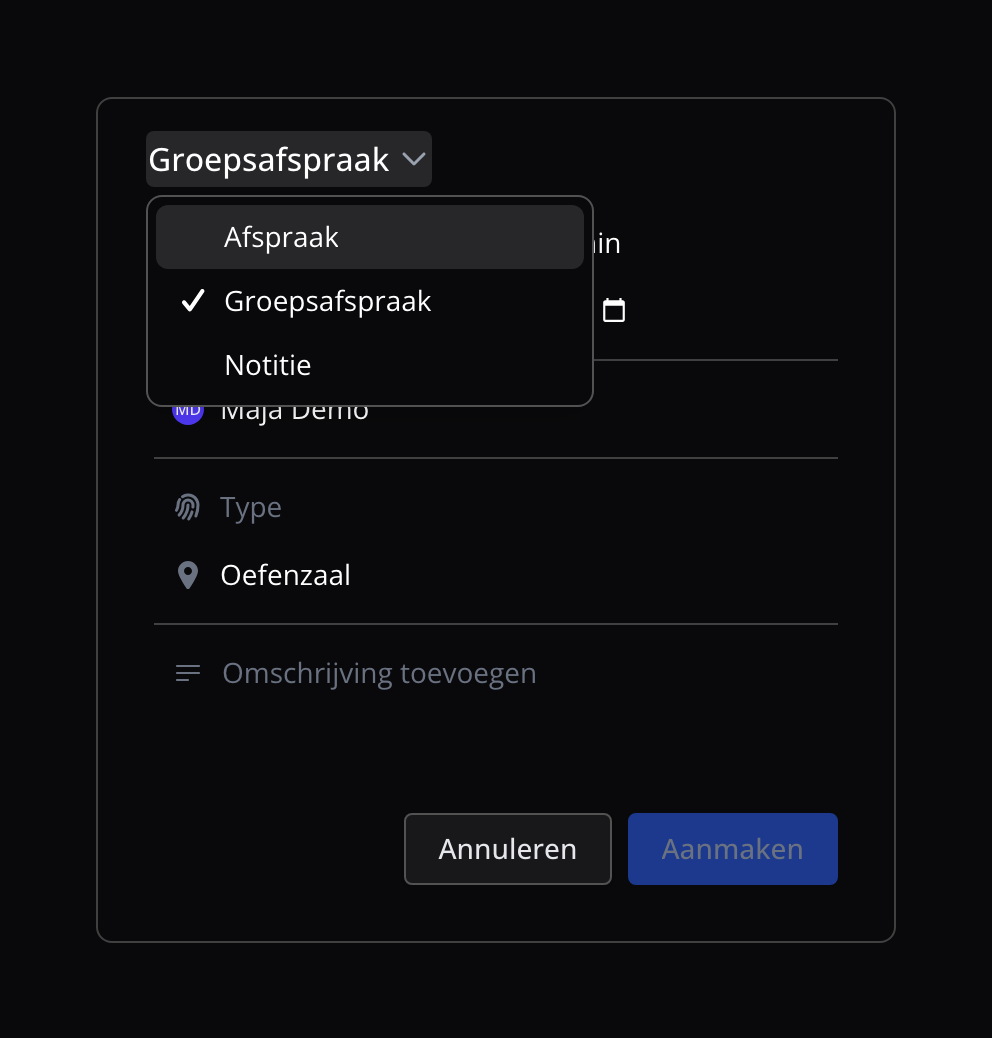
- Klik bovenaan op Afspraak en kies Groepsafspraak.
- Kies onder de behandelaars bij Type het afspraaktype voor de groep, bijvoorbeeld Medische fitness. Bij elk afspraaktype staat het maximaal aantal patiënten. Je ziet alleen afspraaktypes van de soort Groep. Is er nog geen, dan staat er in plaats van de keuze Afspraaktypes beheren. Maak daar eerst een afspraaktype aan. De naam, de kleur, de duur en het maximum komen uit het afspraaktype.
- Controleer de behandelaar, de datum, de begintijd, de duur, de locatie en de omschrijving, en pas ze zo nodig aan. De tijd en de behandelaar komen van het vak waarop je klikte. Meer behandelaars toevoegen gaat zoals bij Behandelaars.
- Voeg eventueel meteen patiënten toe onder Patiënten, net als bij een patiënt toevoegen. Verkeerde patiënt toegevoegd? Ga met de muis over de regel en klik op het kruisje (×).
- Klik op Aanmaken.
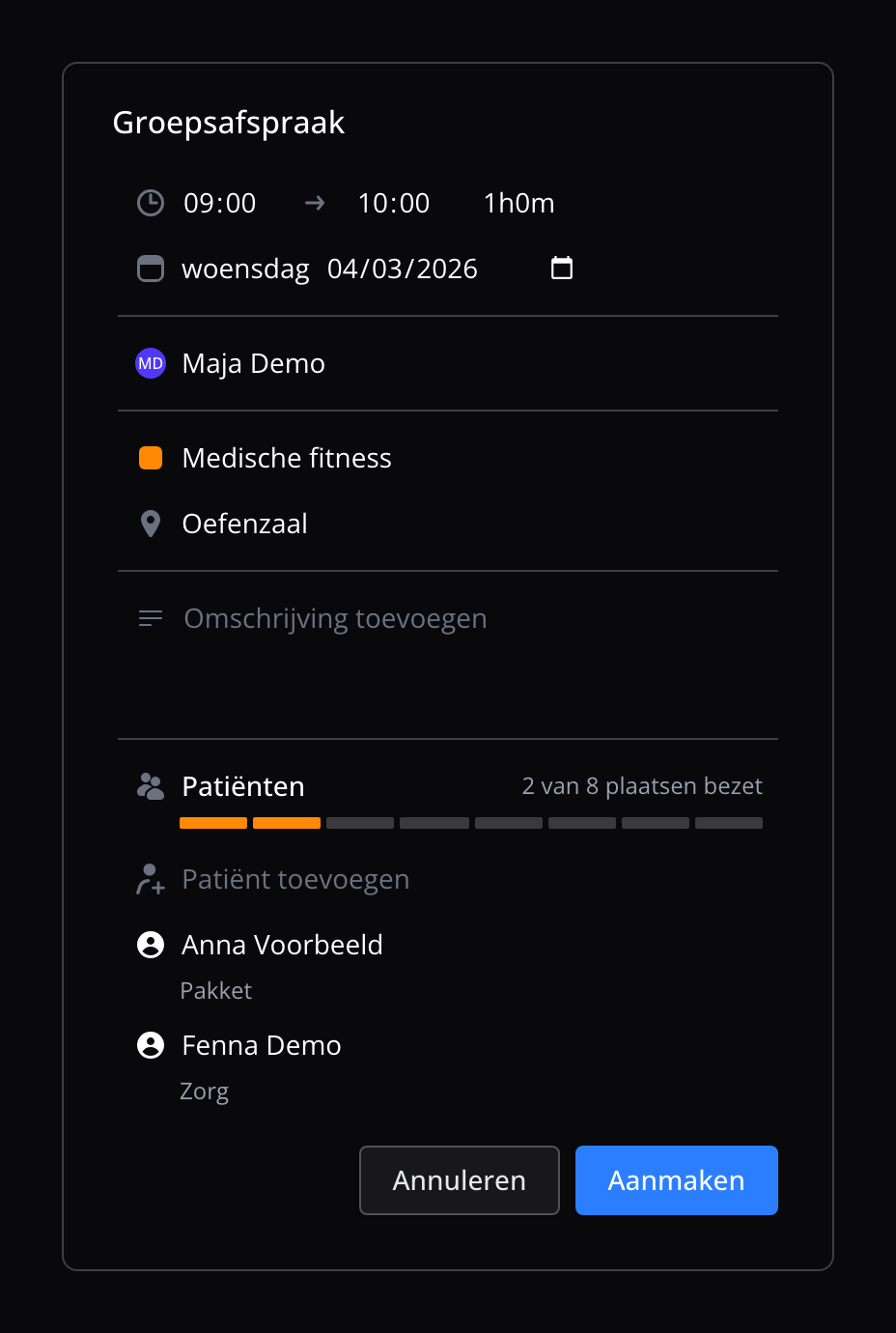
De groepsafspraak staat nu in de agenda. Met Annuleren sluit je de nieuwe groepsafspraak zonder iets aan te maken.
Een groepsafspraak openen
Klik op het blok van een groepsafspraak in de agenda. De groepsafspraak opent in het zijpaneel rechts, op dezelfde plek als een afspraak. Is het zijpaneel ingeklapt, dan opent de groepsafspraak in een klein venster naast het blok. Klik bovenaan het kleine venster op het icoon Alle details om de groepsafspraak in het zijpaneel te openen.
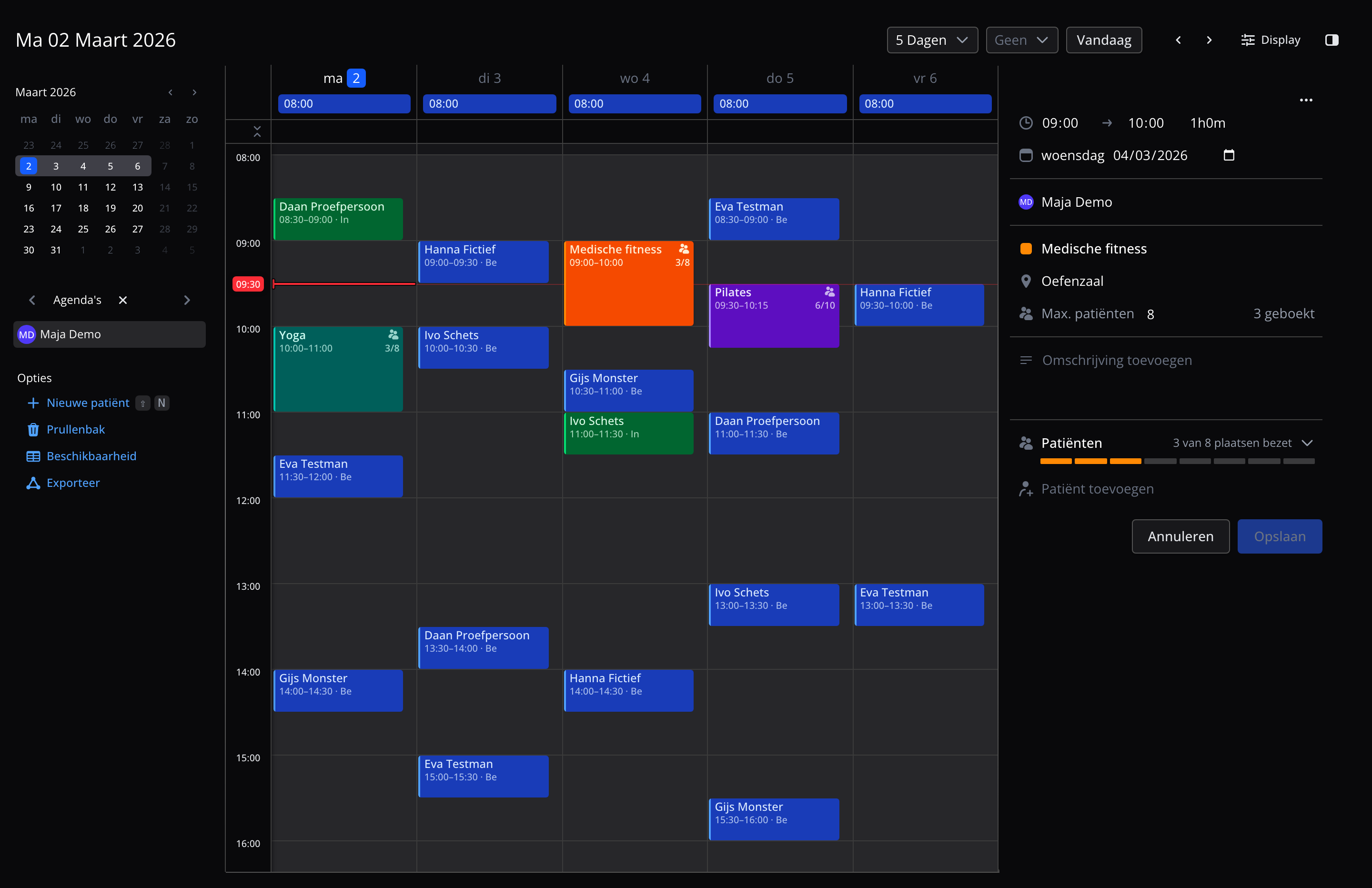
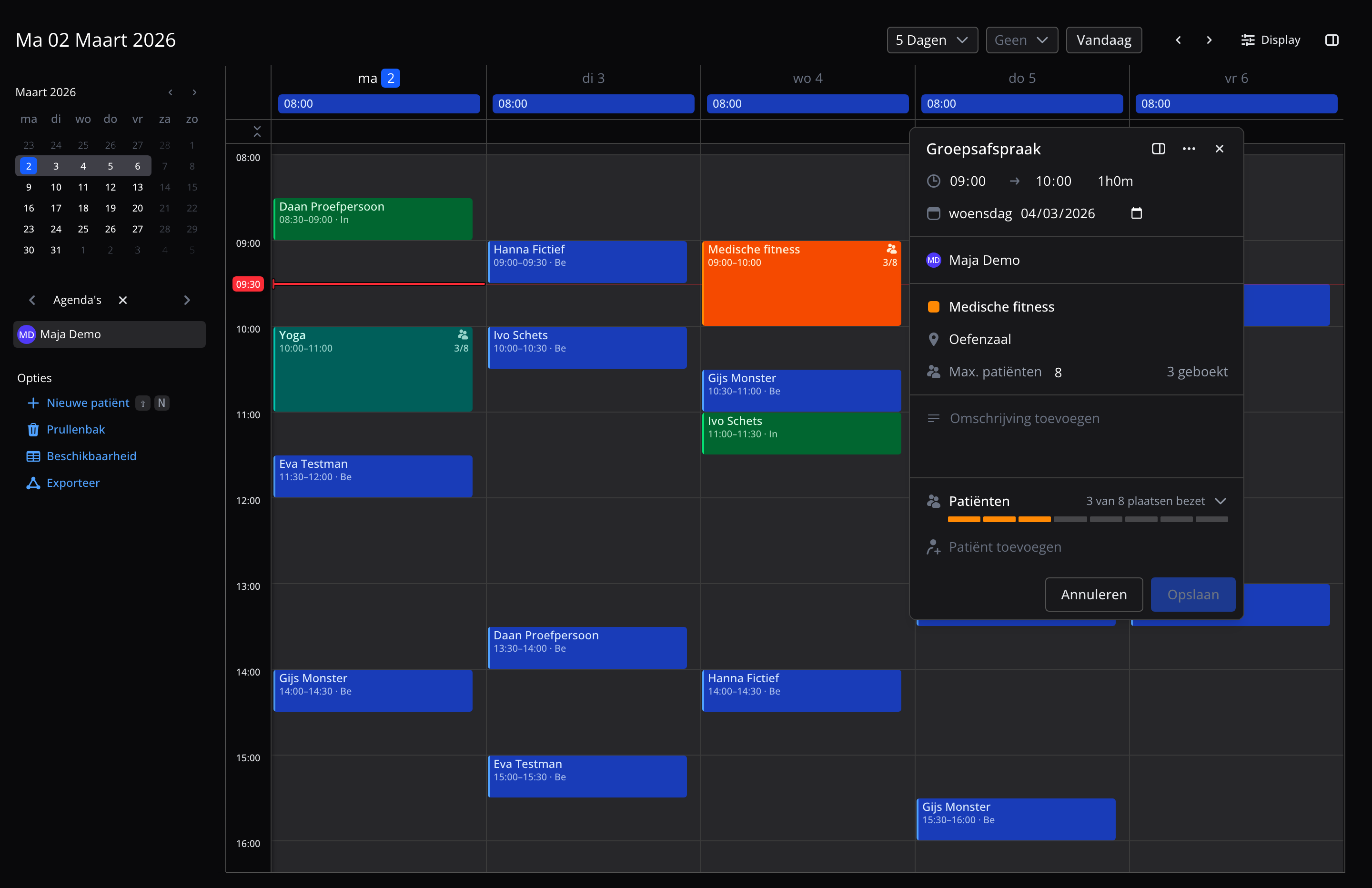
In de groepsafspraak zie je:
- de datum en tijd,
- de behandelaar of behandelaars,
- de naam van de groep en de locatie,
- bij Max. patiënten het maximum en hoeveel plaatsen er geboekt zijn,
- de omschrijving, en
- onder Patiënten hoeveel plaatsen er bezet zijn, bijvoorbeeld 3 van 8 plaatsen bezet, met daaronder een balk met de plaatsen in de kleur van de groep. Klik op Patiënten om te zien wie er in de groep zit: elke patiënt met de status van de afspraak en daaronder hoe de patiënt afrekent (bijvoorbeeld Pakket). Betaalt de patiënt met Zorg, dan staat daar ook het behandeltraject.
Alles in de groepsafspraak pas je meteen aan, zie Een groepsafspraak aanpassen. Sluit de groepsafspraak met Annuleren, of in het kleine venster met het kruisje (×).
Patiënten in de groep
In een opgeslagen groepsafspraak is de lijst met patiënten ingeklapt. Klik op Patiënten om de lijst te openen. Daar wijzig je de status of manier van afrekenen van de patiënten en verwijder je ze. Patiënt toevoegen blijft onder Patiënten zichtbaar, dus een patiënt toevoegen kan zonder de lijst te openen. Zo'n wijziging wordt meteen opgeslagen; je hoeft niet op Opslaan te klikken. Klik op de naam van een patiënt om de patiënt te openen. Kan Flux een wijziging niet doorvoeren, dan zie je een melding met de reden.
Wijzig je de manier van afrekenen van een patiënt, dan kies je uit de manieren die het afspraaktype aanbiedt, zie Manier van afrekenen wijzigen.
Patiënt toevoegen
- Zoek de patiënt bij Patiënt toevoegen, boven de lijst met patiënten, en kies de patiënt. Kunnen deelnemers op één manier afrekenen en is dat niet Zorg, dan wordt de patiënt meteen toegevoegd.
- Anders staat de patiënt nu als regel in de lijst. Verkeerde patiënt gekozen? Klik op het potlood (Andere patiënt kiezen).
- Kunnen deelnemers op meer manieren afrekenen, kies dan onder de naam bij Afrekenen kiezen hoe de patiënt betaalt, bijvoorbeeld Zorg of Pakket. Welke manieren er zijn, stel je in bij het afspraaktype.
- Betaalt de patiënt met Zorg, kies dan eventueel het behandeltraject, zie Behandeltraject kiezen.
- Klik op Toevoegen.
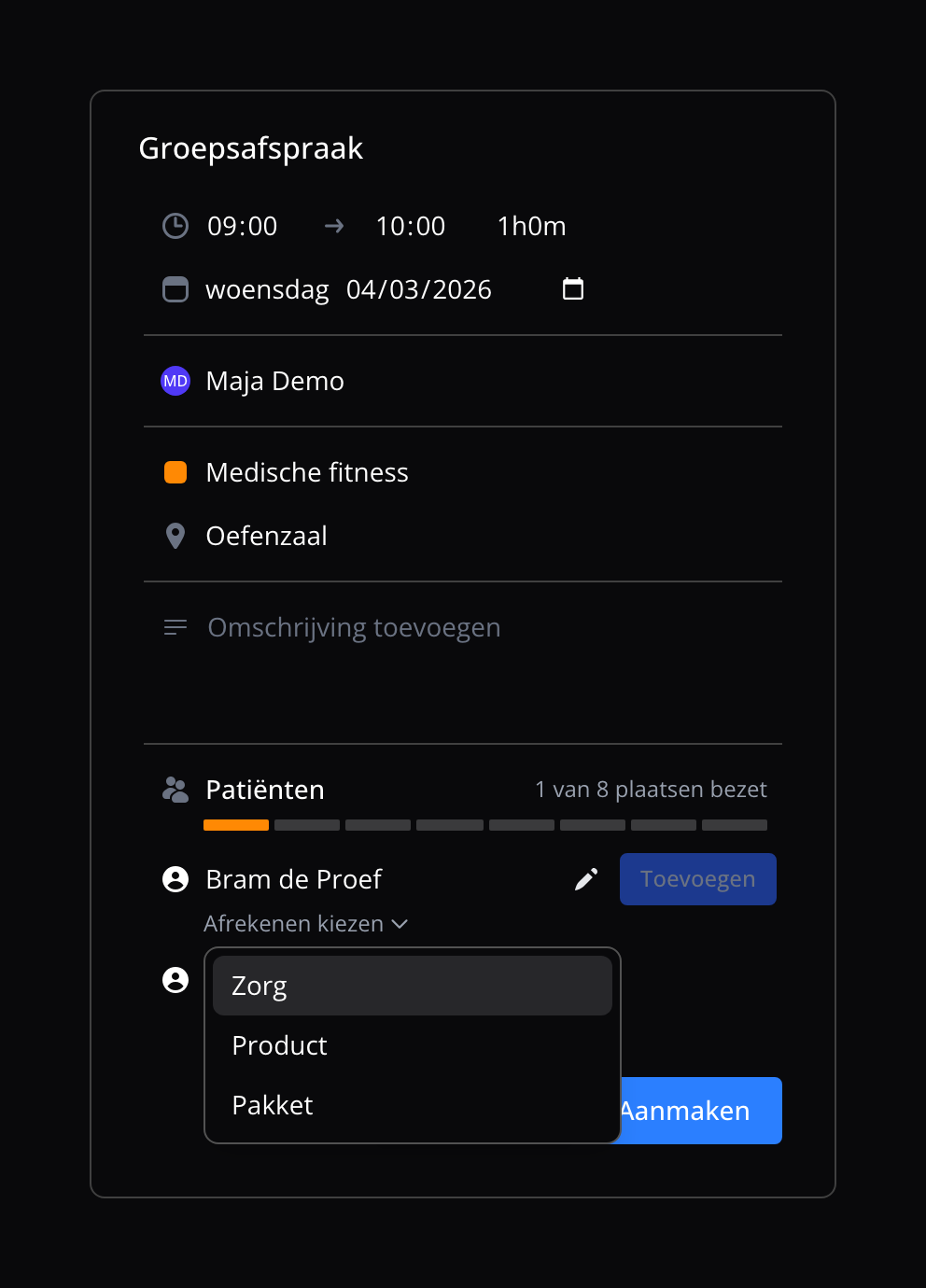
De patiënt krijgt een eigen afspraak in de groep, zoals bij elke andere afspraak.
Is de groep vol, dan staat onder Patiënten Deze groep is vol en staat Patiënt toevoegen er niet meer. Je kunt dan geen patiënt meer toevoegen. Geef de groep dan eerst een hoger maximum, zie Maximaal aantal patiënten.
Behandeltraject kiezen
Een patiënt die met Zorg betaalt, heeft een behandeltraject nodig om de afspraak te kunnen factureren. Bij het toevoegen is het optioneel, maar koppel het voordat je factureert. Zonder behandeltraject wordt de afspraak van die patiënt niet gefactureerd; de andere patiënten in de groep wel. Bij Product en Pakket is geen behandeltraject nodig.
Als je de patiënt toevoegt, kies je het behandeltraject onder de naam, achter de manier van afrekenen. Heeft de patiënt één open behandeltraject, dan staat dat al gekozen. Je kunt de patiënt ook zonder behandeltraject toevoegen en het later kiezen.
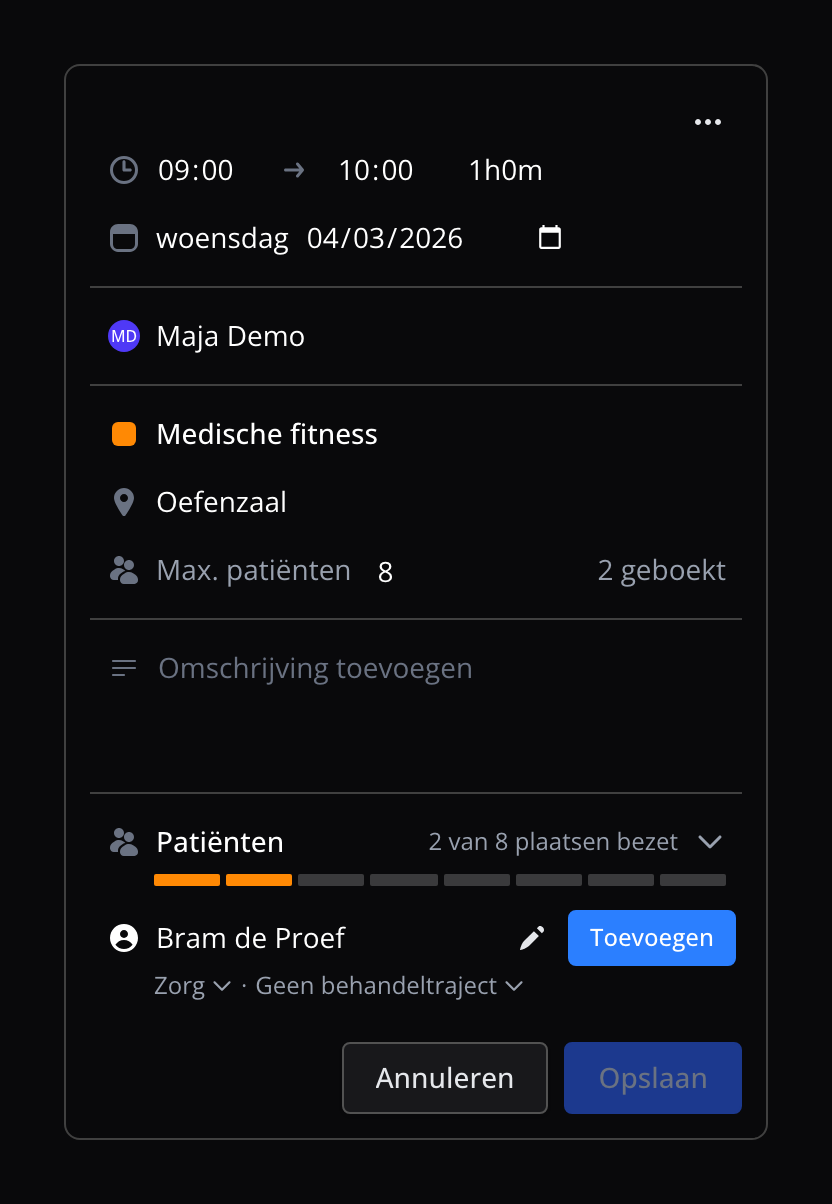
In de lijst met patiënten staat onder een patiënt die met Zorg betaalt welk behandeltraject bij de afspraak hoort, bijvoorbeeld Zorg · Frozen shoulder. Klik erop om een ander behandeltraject te kiezen. Staat er Geen behandeltraject, kies dan nog een behandeltraject voordat je factureert. Afspraken zonder behandeltraject zie je ook op de werklijst.
Manier van afrekenen wijzigen
Klik onder de naam van de patiënt op de manier van afrekenen, bijvoorbeeld Zorg, en kies een andere. De wijziging wordt meteen opgeslagen.
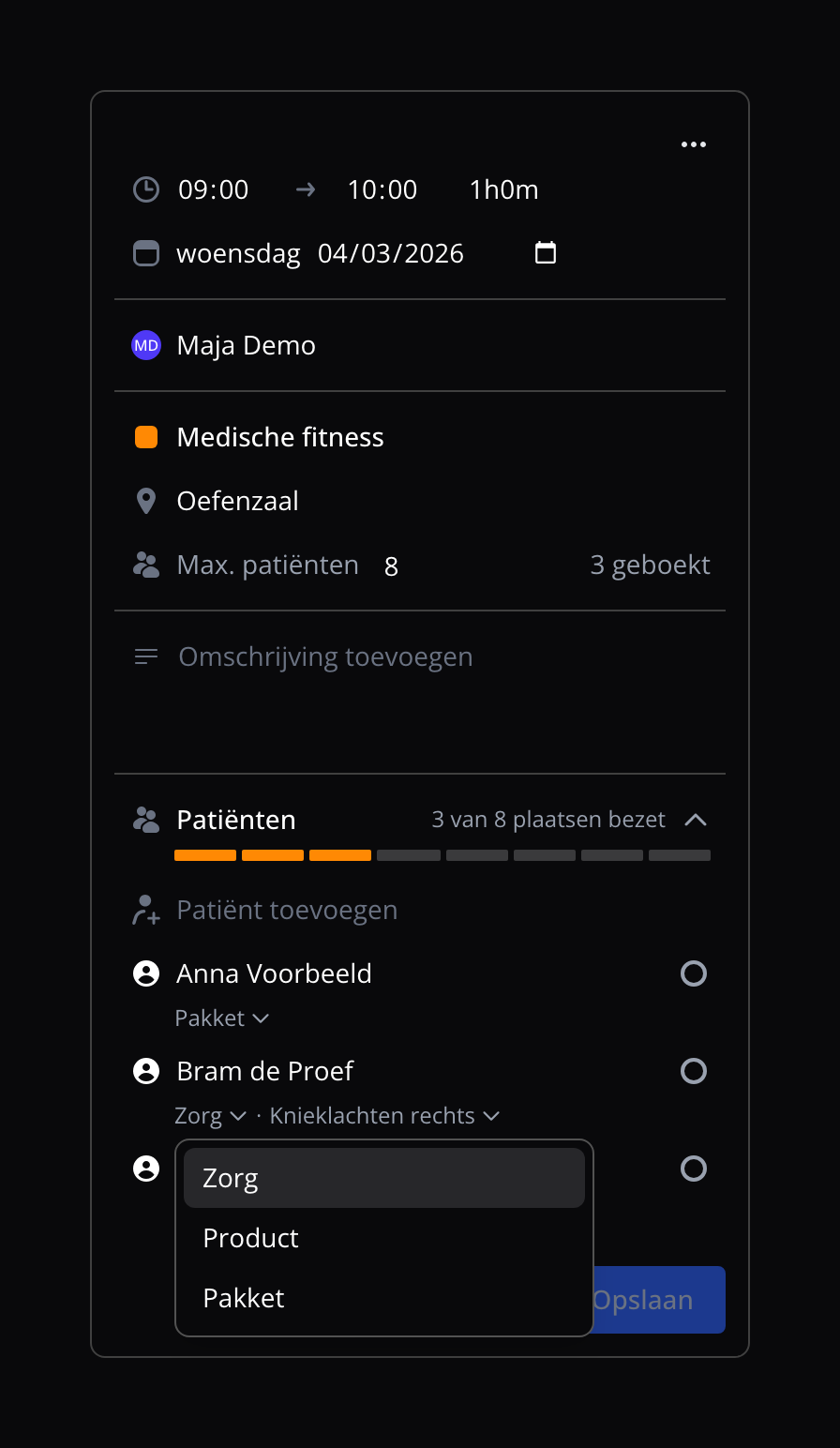
Kies je iets anders dan Zorg, dan hoort er geen behandeltraject meer bij de afspraak.
Is de afspraak van de patiënt al gefactureerd, dan zie je eerst Afrekenen van gefactureerde afspraak wijzigen. Klik op Afrekenen wijzigen en crediteer daarna zelf de oude factuur.
Status van een patiënt wijzigen
Klik op de status rechts naast de patiënt en kies Ingepland, Gearriveerd, Voltooid, Niet verschenen, Geannuleerd of Verlaat. Is de afspraak van de patiënt al gefactureerd, dan kun je alleen Ingepland kiezen.
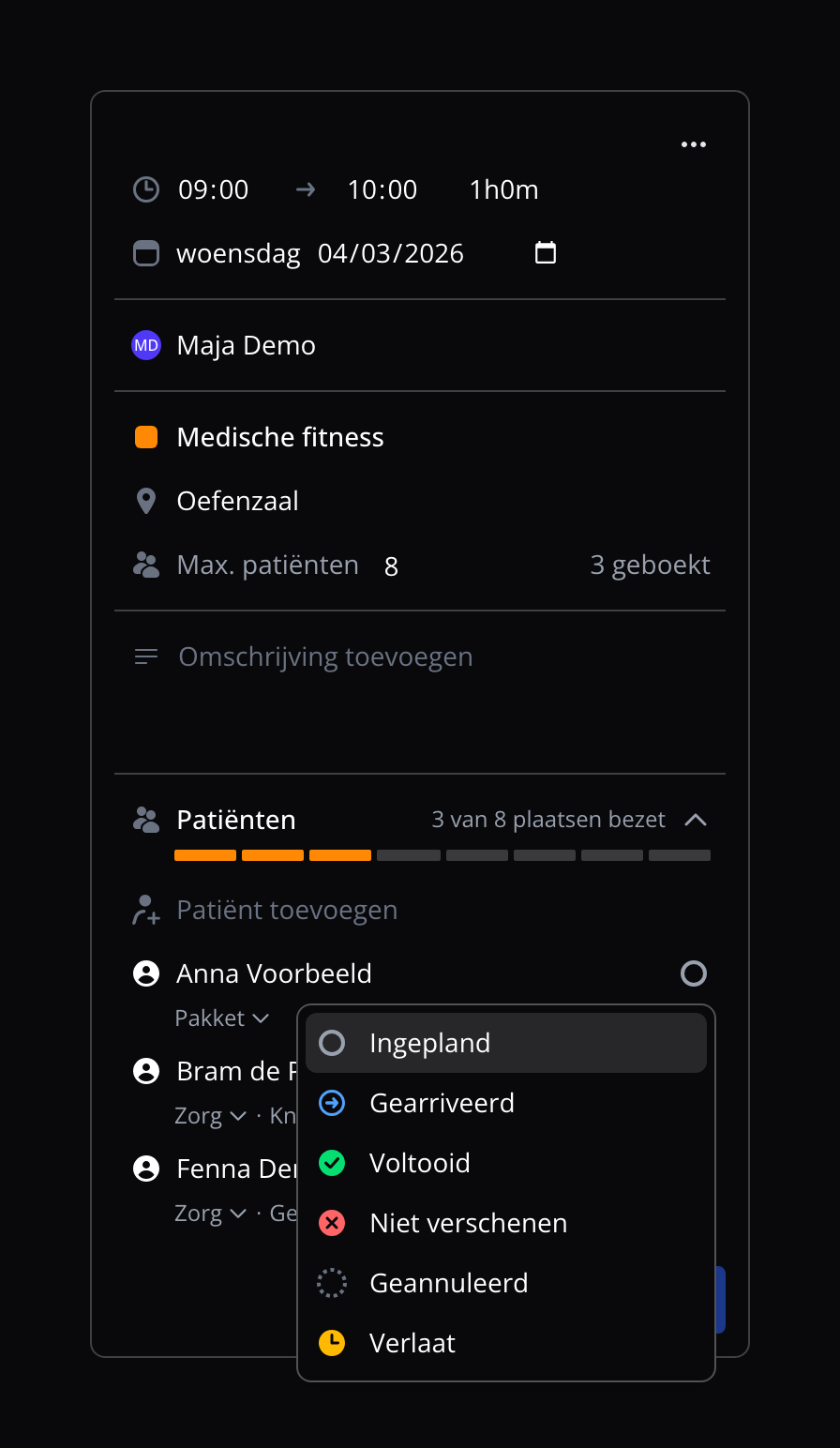
Een patiënt op Niet verschenen blijft in de lijst staan, maar de plaats komt weer vrij. Bij 3 patiënten met één no-show staat er bijvoorbeeld 2 van 8 plaatsen bezet. Zet de patiënt terug op Ingepland om de plaats weer in te nemen. Dat kan niet als de groep vol is. De manier van afrekenen en het behandeltraject van een patiënt die niet verscheen, kun je nog steeds wijzigen.
Een no-show wordt gefactureerd met het No-show product van het afspraaktype, als je praktijk no-shows factureert. Een no-show wordt nooit als zorg gedeclareerd, en bij een pakket wordt er geen credit gebruikt.
Zet je een patiënt op Geannuleerd, dan verwijder je de patiënt uit de groep en betaalt de patiënt niets. Meer over het factureren van Niet verschenen lees je in No-shows en annuleringen.
Patiënt uit de groep verwijderen
Klik op de status van de patiënt, kies Geannuleerd en bevestig in Patiënt uit groep verwijderen:
- Verwijderen en patiënt mailen: de patiënt krijgt dezelfde e-mail als bij het annuleren van een gewone afspraak.
- Verwijderen zonder e-mail, via het pijltje.
De patiënt verdwijnt uit de lijst, de afspraak van de patiënt wordt geannuleerd en de plaats komt vrij. De patiënt betaalt niets, zie No-shows en annuleringen.
Is er voor de afspraak van de patiënt al een credit uit een pakket gebruikt, dan kun je de patiënt niet verwijderen.
Zie je Geannuleerd niet, dan heb je geen rechten om groepsafspraken te beheren.
Een groepsafspraak aanpassen
Een opgeslagen groepsafspraak pas je meteen aan in het zijpaneel of in het kleine venster. Je kunt deze gegevens aanpassen:
- de behandelaars, zie Behandelaars,
- de datum,
- de begintijd en de duur,
- Max. patiënten, zie Maximaal aantal patiënten,
- de locatie, en
- de omschrijving.
De naam en de kleur komen uit het afspraaktype; die pas je aan in het afspraaktype.
Klik op Opslaan om je wijzigingen te bewaren, of op Annuleren om de groepsafspraak te sluiten zonder op te slaan.
Zijn er al patiënten geboekt en wijzig je de datum, de tijd, de behandelaars of de locatie, dan zie je eerst Afspraken van patiënten wijzigen. De afspraken van de patiënten krijgen de nieuwe tijd, behandelaars en locatie, en hun herinnering verschuift mee. Kies:
- Opslaan en patiënten mailen: elke patiënt van wie de afspraak verandert, krijgt dezelfde e-mail als bij een gewijzigde gewone afspraak. Voor een groepsafspraak die al begonnen is, gaat er geen e-mail uit.
- Opslaan zonder e-mail, via het pijltje.
- Terug om terug te gaan zonder op te slaan.
Behandelaars
Elke behandelaar staat op een eigen regel, met naam en foto.
- Een behandelaar toevoegen: ga met de muis over de regel van de eerste behandelaar en klik op Behandelaar toevoegen. Zoek de behandelaar en kies die. Staat er nog geen behandelaar, dan zoek je meteen bij Behandelaar toevoegen.
- Een behandelaar verwijderen: klik op de ellipsis (⋯) in de regel van de behandelaar en kies Verwijderen.
Klik daarna op Opslaan. Met Agenda bekijken in het menu van een behandelaar open je de agenda van die behandelaar.
Maximaal aantal patiënten
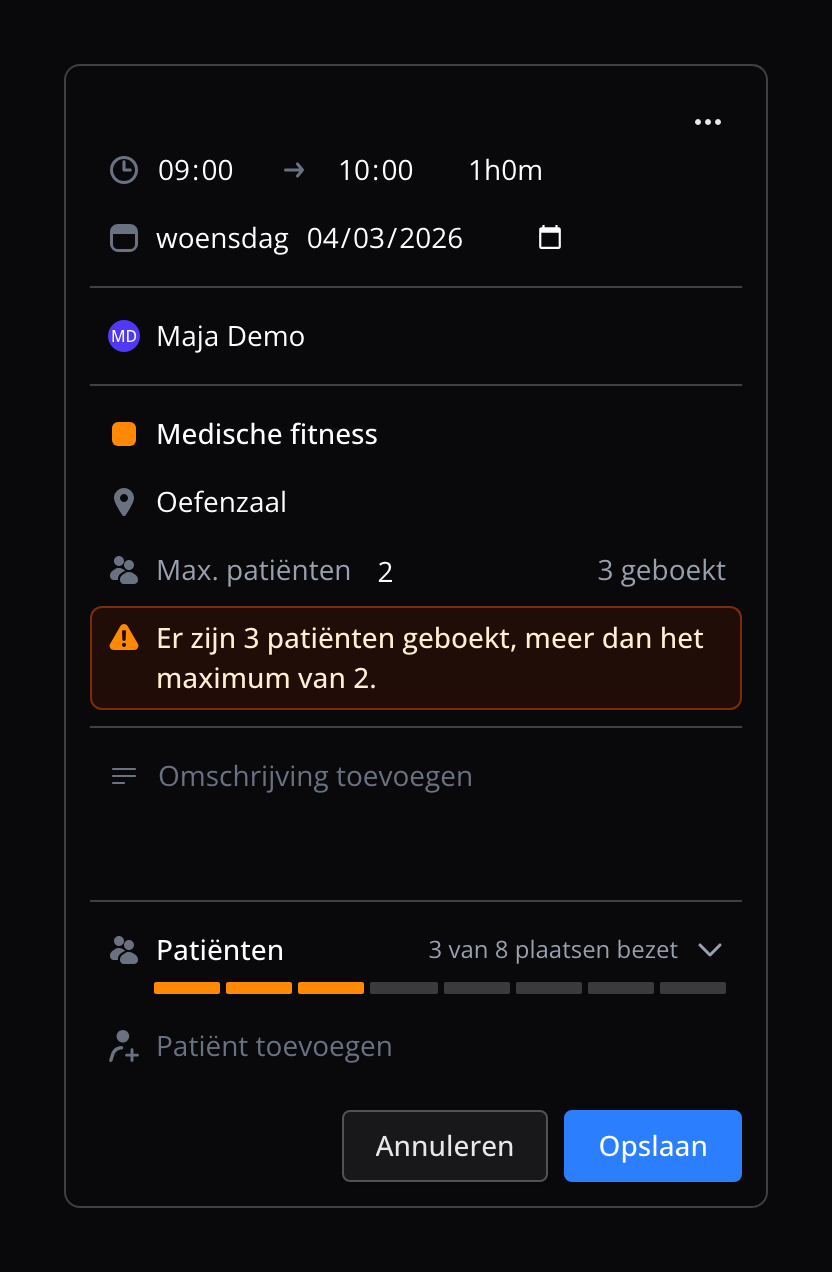
Een groepsafspraak krijgt bij het plannen het maximaal aantal patiënten van het afspraaktype. Wil je voor deze groep een ander maximum, pas dan Max. patiënten aan en klik op Opslaan. Een later gewijzigd maximum in het afspraaktype verandert deze groep niet.
Naast het maximum zie je hoeveel plaatsen er geboekt zijn, bijvoorbeeld 3 geboekt. Zet je het maximum lager dan het aantal geboekte patiënten, dan zie je een waarschuwing. De patiënten houden hun plaats. Onder Patiënten zie je dan een waarschuwing dat er meer patiënten geboekt zijn dan het maximum, en kun je geen patiënt toevoegen.
Een groepsafspraak annuleren
Klik op de ellipsis (⋯) bovenaan de groepsafspraak, kies Groepsafspraak annuleren en bevestig:
- Annuleren en patiënten mailen: elke patiënt krijgt dezelfde e-mail als bij het annuleren van een gewone afspraak.
- Annuleren zonder e-mail, via het pijltje.
De afspraken van alle geboekte patiënten worden ook geannuleerd, en de patiënten betalen niets. Zie No-shows en annuleringen.
Is er voor de afspraak van een patiënt al een credit uit een pakket gebruikt, dan kun je de groepsafspraak niet annuleren.
Geannuleerde groepsafspraken
Een geannuleerde groepsafspraak zie je standaard niet in de agenda, net als andere geannuleerde afspraken. Zet Geannuleerde tonen aan onder Display in de agenda om ze te zien. De naam van de groep is dan doorgestreept.
Open je een geannuleerde groepsafspraak, dan staat bovenaan Deze groepsafspraak is geannuleerd. Je kunt dan niets meer aanpassen. Sluit de groepsafspraak met Sluiten.