Afspraak maken
Een afspraak maken, aanpassen en verwijderen in de agenda.Overzicht
Een afspraak maak je direct in de agenda. Een tijd is genoeg om te beginnen: de patiënt, het afspraaktype en de rest vul je in dezelfde kaart in, nu of later.
Wil je iets in de agenda zetten zonder patiënt, zoals een teamoverleg of een herinnering? Maak dan een notitie. Een notitie maak je op dezelfde manier als een afspraak.
Afspraken
Je opent de agenda via Agenda in het menu, of met G A. Elke afspraak staat als blok in de agenda. Klik je erop, dan opent de afspraakkaart: daar pas je de afspraak direct aan. Alles over de agenda lees je in Agenda.
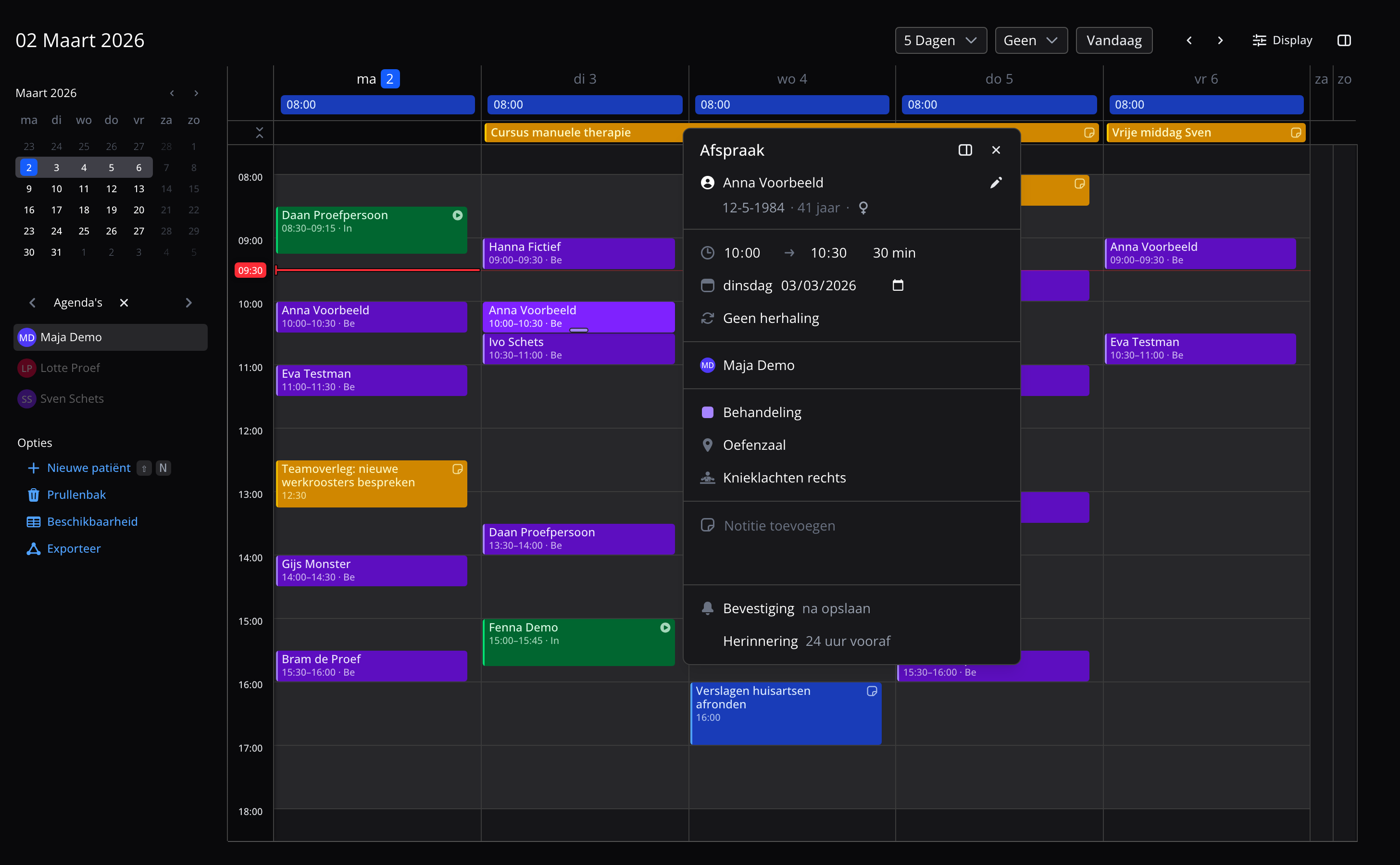
Afspraak maken
- Klik in een leeg stuk van de agenda, of sleep van de begintijd naar de eindtijd. De afspraakkaart opent meteen, met de tijd al ingevuld.
- Zoek en kies de patiënt.
- Kies het afspraaktype.
- Pas eventueel de tijd, de datum of de behandelaar aan, en kies de locatie en het behandeltraject.
- Klik weg, druk op Esc of klik op het kruisje. De afspraak staat in de agenda, met de status Ingepland.
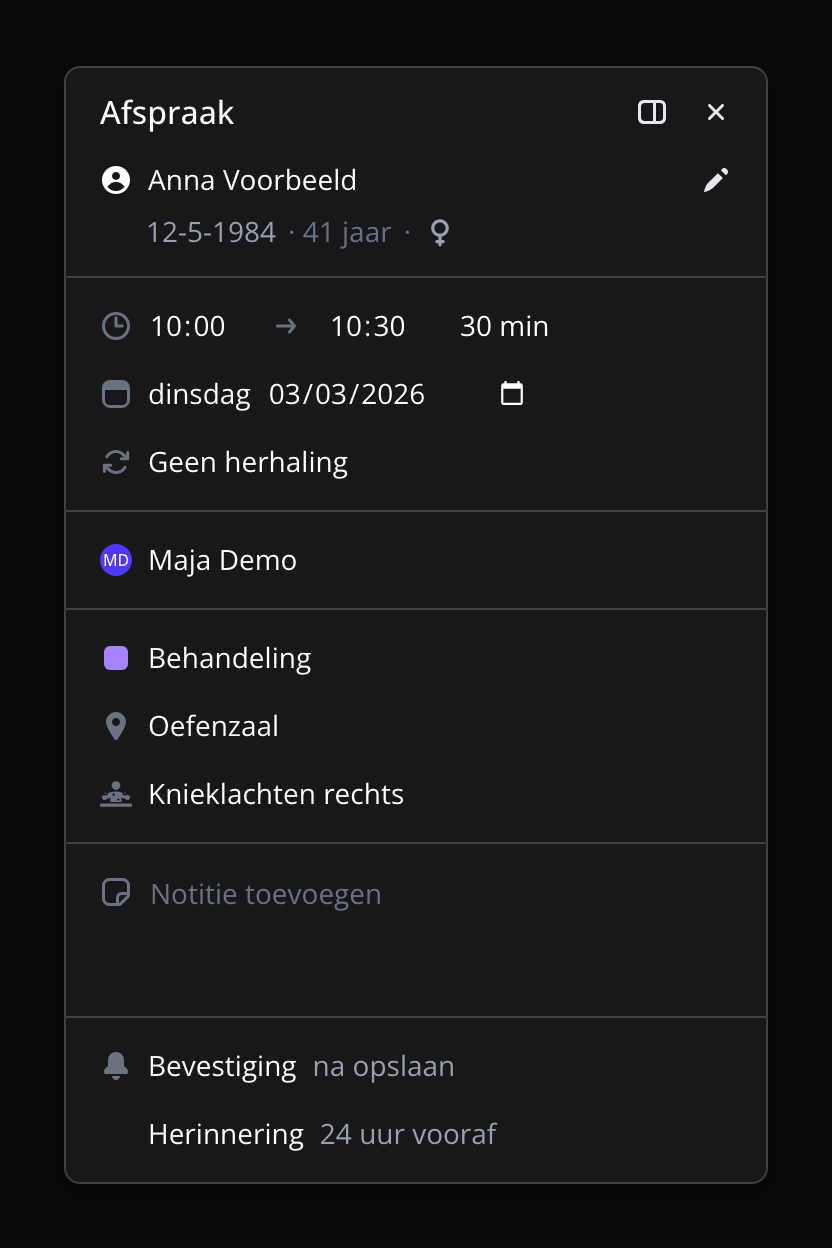
Onderaan de kaart zie je welke e-mails de patiënt krijgt en wanneer, zoals de bevestiging en de herinnering. Komt de patiënt vaker terug, stel dan bij Herhaal in hoe vaak, voordat je de kaart sluit. Zie Afspraak herhalen.
Afspraak of notitie
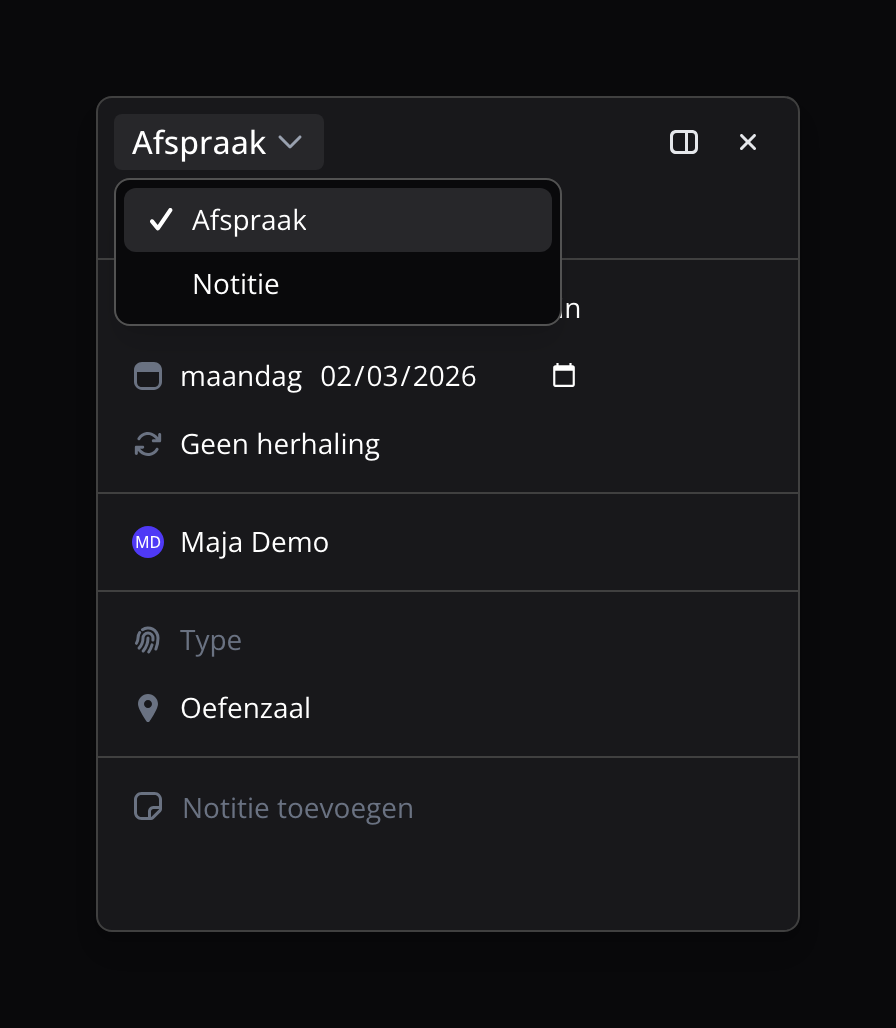
Bovenin de kaart staat 'Afspraak'. Klik erop en kies 'Notitie' om er een notitie van te maken: alleen tekst op een tijd, zonder patiënt of afspraaktype, en zonder bezette tijd. Met N maak je meteen een notitie op de plek van je muis. Alles over notities lees je in Notities.
Afspraak aanpassen
Klik op de afspraak. De afspraakkaart opent ernaast: pas aan wat je wilt en klik weg. Flux slaat je wijzigingen meteen op. Alles over de kaart lees je bij De afspraakkaart.
Afspraak verwijderen
Kies in het ⋯-menu van de afspraakkaart 'Verwijderen', of druk op Backspace. Flux vraagt of je het zeker weet.
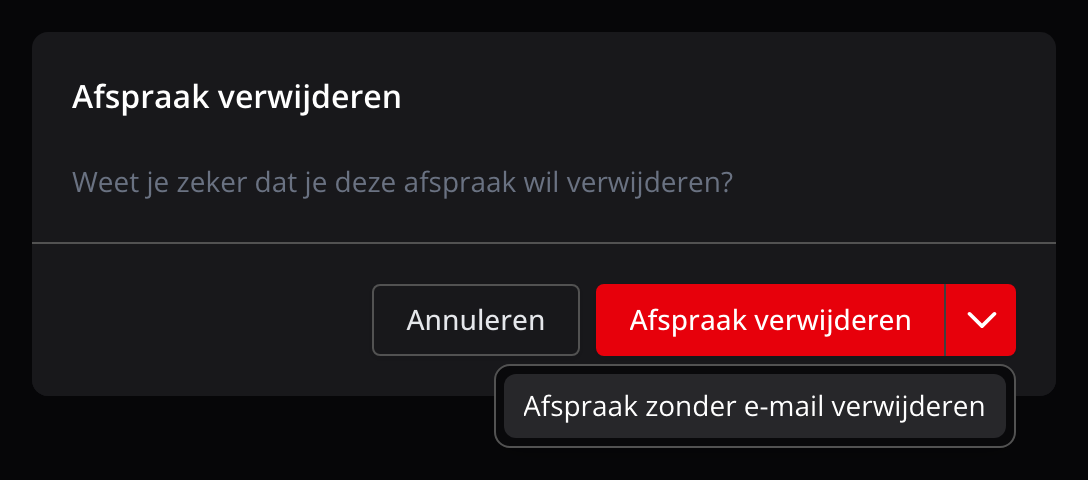
Klik op 'Afspraak verwijderen'. Moet de patiënt daar geen e-mail over krijgen, kies dan via het pijltje 'Afspraak zonder e-mail verwijderen'. Verwijderen kan niet ongedaan worden gemaakt. De afspraak blijft wel zichtbaar in de Prullenbak van de agenda, met de geschiedenis erbij.
Hoort de afspraak bij een reeks, dan kies je of je alleen deze afspraak verwijdert of alle afspraken. Zie Afspraak herhalen.
Instellingen
Gebruikers met de rol Eigenaar kunnen standaard afspraken instellen voor de selectie van het type afspraak.