Agenda
In de agenda plan je afspraken en zie je in één oogopslag wie er komt en wat er nog ontbreekt.Overzicht
In de agenda plan je afspraken en zie je wie er vandaag komt. Elke afspraak staat als kaart in het rooster. De kaart laat zien wie de patiënt is, hoe laat de afspraak is en wat de status is.
Je kiest zelf hoe de agenda eruitziet. Dat doe je op twee plekken:
- Onder Display boven de agenda: voor wat je nu wilt zien, op dit apparaat.
- In je agenda-instellingen: voor hoe de agenda standaard opent, op elk apparaat.
Je opent de agenda via Agenda in het menu, of met G A.
Een weergave kiezen
Boven de agenda kies je de weergave:
- Dag: één dag, met een kolom per geselecteerde gebruiker.
- 5 Dagen, Week en 2 Weken: meerdere dagen naast elkaar.
- Doorlopend: je scrolt zijwaarts door de dagen, zonder per week te bladeren. De dagkop met weeknummers blijft bovenaan staan.
- Dag per week: dezelfde weekdag in opeenvolgende weken.
- Agenda en Afspraakvoorstellen.
Met vorige en volgende ga je een dag, week of reeks dagen verder. Met Vandaag, of met T, ga je terug naar vandaag.
In de dagweergave krijgt elke gebruiker een eigen kolom. Selecteer je veel gebruikers, dan blijven de kolommen leesbaar breed en scrolt de agenda zijwaarts.
Afspraakkaarten lezen
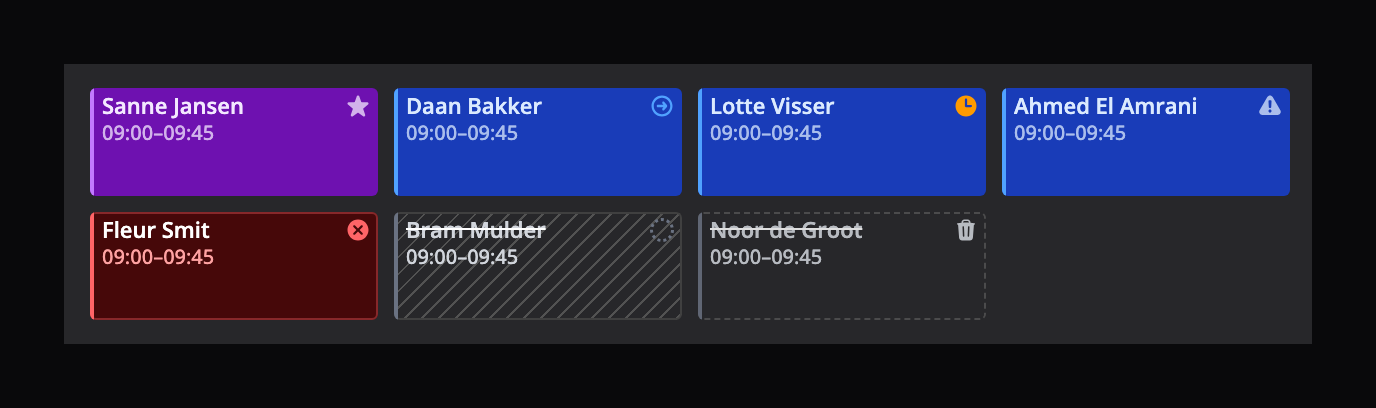
Bovenaan de kaart staat de naam van de patiënt, daaronder de tijd. Links loopt een smalle balk in de kleur van de afspraak. Een korte afspraak past op één regel.
Rechtsboven staat het statusicoon, zodra een afspraak verder is dan Ingepland:
- Gearriveerd: de patiënt is er.
- Verlaat: de patiënt heeft laten weten later te komen. Zet deze status als een patiënt belt dat die later is, dan ziet iedereen het in de agenda.
- Voltooid: de afspraak heeft plaatsgevonden.
- Niet verschenen: de kaart is rood.
- Geannuleerd: de kaart is gearceerd en de naam doorgestreept.
Een verwijderde afspraak heeft een gestreepte rand en een doorgestreepte naam. Je ziet verwijderde, geannuleerde en niet verschenen afspraken alleen als je ze aanzet onder Display.
Naast de status kan een kaart markeringen hebben:
- Een ster: dit is de eerste afspraak van de patiënt. Zo kan de balie die patiënt extra aandacht geven.
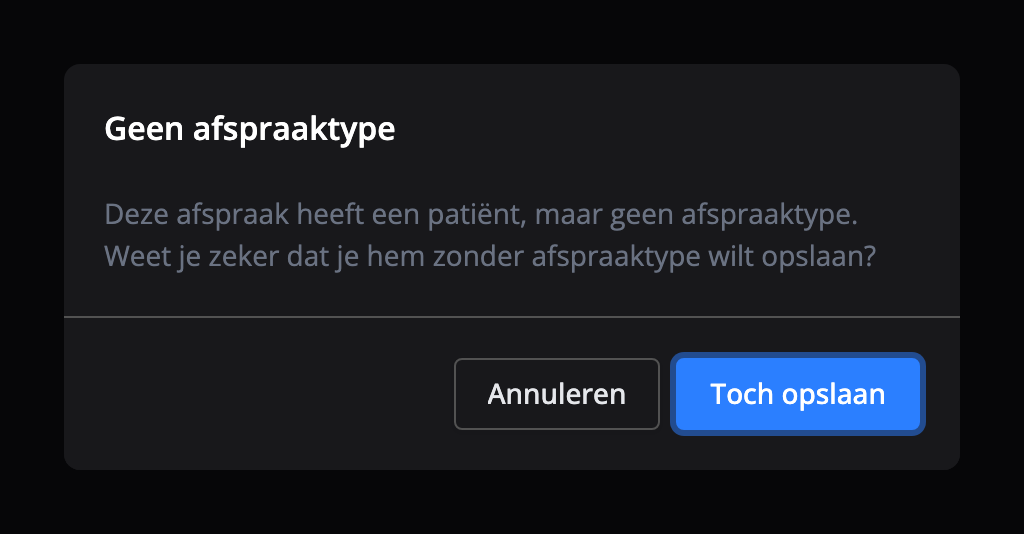
- Een waarschuwingsdriehoek: er ontbreekt iets. Beweeg over het icoon om te zien wat, bijvoorbeeld Geen afspraaktype gekozen.
Een afspraak met een patiënt maar zonder afspraaktype mag. Sla je zo'n afspraak op, dan vraagt Flux of je dat zeker weet. Kies 'Toch opslaan' om door te gaan.
In de week- en 2 weken-weergave zijn de kolommen smal. De kaart houdt dan eerst het statusicoon, de tijd en de markeringen in beeld. De naam valt weg als er geen ruimte meer voor is.
Zijbalken inklappen
Links naast de agenda staan de minikalender en de gebruikers. Rechts staat het zijpaneel met de afspraakdetails, de wachtlijst en de sneltoetsen.
- Klap de linker zijbalk in of uit met de pijl links in de kop, of met [.
- Klap het zijpaneel rechts in of uit met de pijl rechts in de kop, of met ].
Deze sneltoetsen werken niet terwijl je in een tekstveld typt.
Klap je beide in, dan gebruikt de agenda het hele scherm. Flux onthoudt je keuze op dit apparaat.
De weergave aanpassen
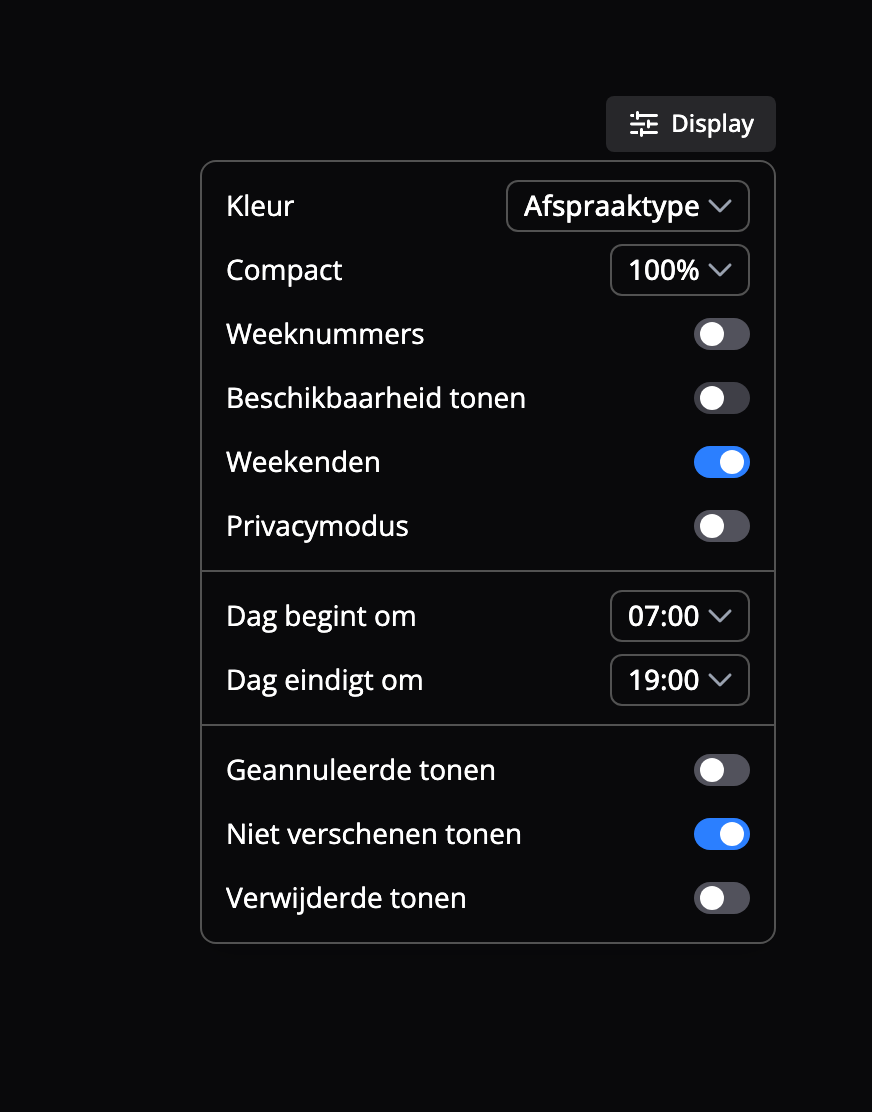
Klik boven de agenda op Display. Wat je hier kiest, geldt op dit apparaat.
- Kleur: kleur de kaarten op afspraaktype, locatie of gebruiker.
- Compact: maak het rooster lager, zodat er meer uren in beeld passen.
- Weeknummers: toon het weeknummer bij de datum.
- Beschikbaarheid tonen: toon de beschikbare tijden en locaties boven de kolommen. Dit kan alleen in de dagweergave of met één geselecteerde gebruiker.
- Weekenden: toon of verberg zaterdag en zondag in de week-, 2 weken- en 5 dagen-weergave.
- Privacymodus: verberg patiëntnamen in de agenda.
- Dag begint om en Dag eindigt om: de uren die de agenda toont.
- Geannuleerde tonen, Niet verschenen tonen en Verwijderde tonen.
Weekenden verbergen
Zet Weekenden uit en de agenda toont alleen maandag tot en met vrijdag. Staan er toch afspraken in een verborgen weekend, dan zie je een smalle kolom met het aantal afspraken. Klik erop om het weekend te tonen, tot je naar een andere datum gaat.
In de 5 dagen-weergave met weekenden verborgen tel je vijf werkdagen. Begin je op woensdag, dan zie je woensdag, donderdag, vrijdag, maandag en dinsdag.
Privacymodus
Kijkt een patiënt met je mee, zet dan de privacymodus aan. De kaart toont dan het afspraaktype in plaats van de patiëntnaam, en verjaardag, omschrijving en de ster van een eerste afspraak worden niet getoond. Een afspraak zonder afspraaktype heet dan Afspraak.
Je zet de privacymodus aan en uit onder Display of met P.
Hoog contrast
Zie je de lijnen en randen in de agenda slecht, zet dan hoog contrast aan:
- Ga naar Instellingen → Gebruiker → Weergave.
- Zet Hoog contrast aan en klik op Opslaan.
Rasterlijnen, buiten-werktijd-arcering, kolomkoppen, vrije tijdsloten, afspraken, locatiestroken en de tijdlijn worden dan beter zichtbaar. Alleen de agenda verandert; de zijbalken en de rest van Flux blijven zoals ze zijn. De instelling geldt op dit apparaat.
Je agenda-instellingen
Ga naar Instellingen → Gebruiker → Agenda. Wat je hier instelt, bepaalt hoe de agenda opent, op elk apparaat. Onder andere:
- Standaard dagweergave en Eerste dag van de week.
- Begin bij vandaag: de weergave begint op de dag die je hebt geselecteerd, in plaats van aan het begin van de week.
- Weekenden en Weeknummers.
- Zichtbare uren: de agenda toont alleen deze uren, zodat je niet langs de nacht scrolt. Valt een afspraak erbuiten, dan breidt de agenda uit zodat je die toch ziet.
- Rasterlijnen: hoe vaak er een lijn in de agenda staat, elk uur of elke 30, 15 of 10 minuten. Lijnen tussen de hele uren vallen minder op.
- Volgorde gebruikersagenda's en Niet-beschikbare gebruikers.
Weeknummers, Weekenden en de zichtbare uren kun je per apparaat aanpassen onder Display. Wat je daar kiest, gaat op dat apparaat voor.
Alle sneltoetsen voor de agenda vind je bij Sneltoetsen.