Kiosk
Een tablet in de wachtkamer waarop patiënten zich zelf aanmelden met de code uit hun afspraakmail. Zo stel je de kiosk in en zo gebruikt de patiënt hem.Overzicht
Met de kiosk melden patiënten zich bij binnenkomst zelf aan, op een tablet in de wachtkamer. Ze typen de aanmeldcode van 6 cijfers uit hun afspraakmail in, en de afspraak krijgt in Flux direct de status 'Gearriveerd'. De behandelaar ziet in de agenda wie er is, zonder dat de balie daar iets voor hoeft te doen.
Je kunt meerdere kiosken toevoegen, bijvoorbeeld één per wachtkamer, elk met een eigen naam, eigen talen en eigen teksten. Elke kiosk koppel je aan één tablet.
Instellen
Je stelt een kiosk één keer per tablet in: je voegt hem toe in Flux, schrijft de teksten, koppelt de tablet en zet de tablet vast op de kiosk.
Benodigdheden
- Een tablet met een actuele browser, zoals Chrome, Safari of Edge. Een camera of kaartlezer is nu niet nodig. Later kunnen patiënten zich ook aanmelden door een QR-code te scannen, en daarvoor heeft de tablet een camera aan de voorkant nodig. Koop je een nieuwe tablet, kies dan een met een camera.
- Een webadres voor je praktijk. De kiosk gebruikt hetzelfde adres als online afspraken. Heeft je praktijk nog geen webadres, dan toont de kioskpagina een melding met de knop 'Naar online afspraken'. Stel daar eerst het webadres in.
- De rol Beheerder of Baliemedewerker om kiosken toe te voegen, aan te passen en te koppelen. Iedereen behalve de Planner kan de kiosken bekijken en een kiosk ontgrendelen. Zie Gebruikers voor de rollen.
Kiosk toevoegen
Ga naar Instellingen → Kiosk door op het tandwiel in het linkermenu te klikken en selecteer 'Kiosk' onder 'Afspraken'.
- Klik op 'Kiosk toevoegen'.
- Geef de kiosk bij 'Naam' een naam waaraan je de tablet herkent, bijvoorbeeld Wachtkamer begane grond. Patiënten zien deze naam niet.
- Kies bij 'Talen' de talen die de kiosk aanbiedt: Nederlands, English en Frysk. Kies je meer dan één taal, kies dan bij 'Standaardtaal' de taal waarin de kiosk start.
- Schrijf onder 'Teksten' de welkomsttekst en de tekst na het aanmelden, in elke taal die je hebt gekozen. Zie Teksten.
- Kies eventueel onder 'Kleuren' een hoofdkleur en een achtergrondkleur. Zie Kleuren.
- Klik op 'Aanmaken'.
Flux toont meteen een koppelcode. Koppel nu de tablet, zoals beschreven in Tablet koppelen. Sluit je het venster zonder te koppelen, dan staat de kiosk in de lijst als 'Nog niet gekoppeld'.
Teksten
Flux heeft geen standaardteksten: je schrijft beide teksten zelf, in elke taal die de kiosk aanbiedt. 'Aanmaken' en 'Opslaan' werken pas als alle teksten zijn ingevuld. Bij een taal waarvoor een tekst ontbreekt, staat op het tabblad (tekst ontbreekt).
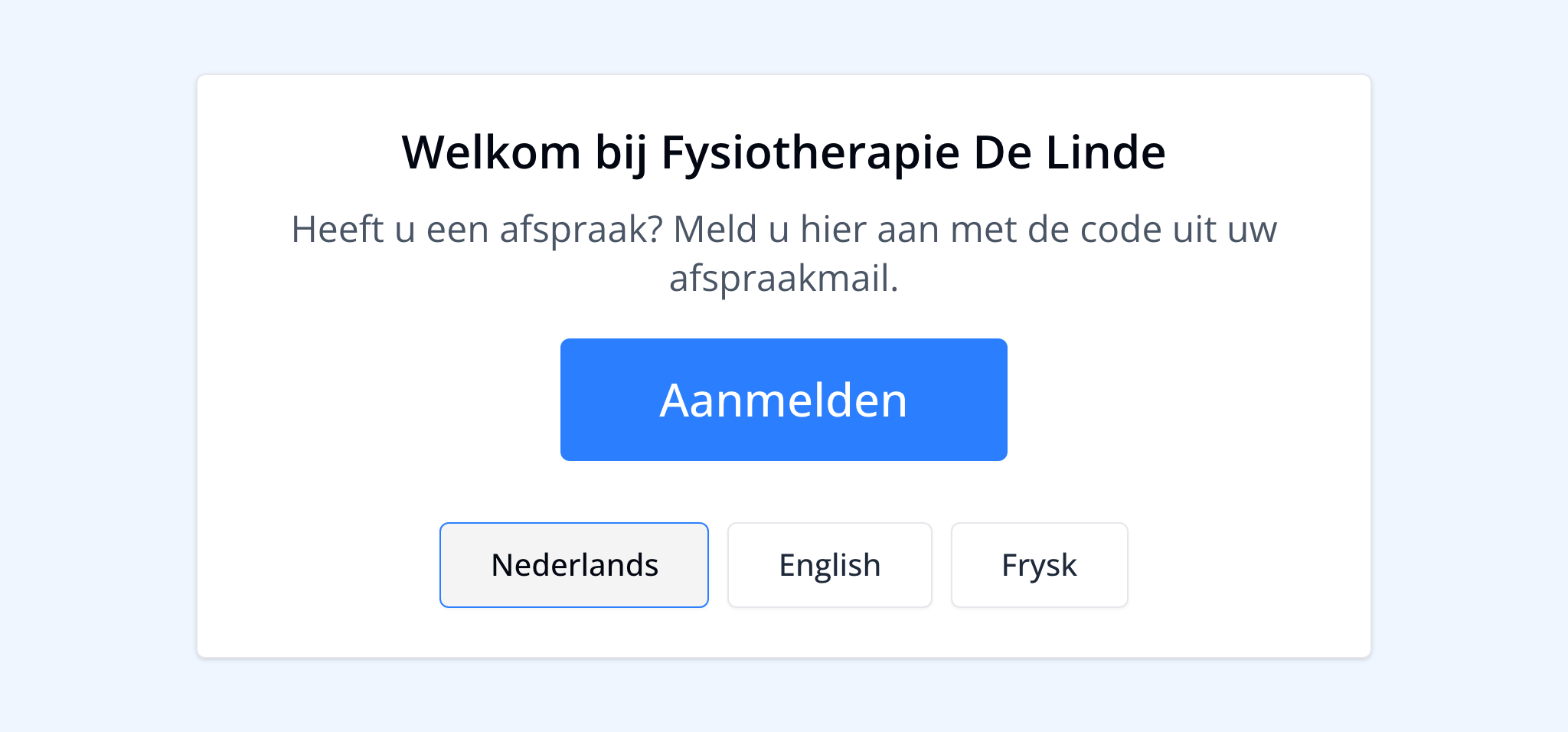
- 'Welkomsttekst' staat op het startscherm, bijvoorbeeld Welkom bij Fysiotherapie De Linde. Heeft u een afspraak? Meld u hier aan.
- 'Tekst na het aanmelden' staat op het scherm nadat de patiënt zich heeft aangemeld, bijvoorbeeld Uw afspraak is om 10:30 op locatie Centrum. Neem plaats in de wachtkamer op de eerste verdieping.
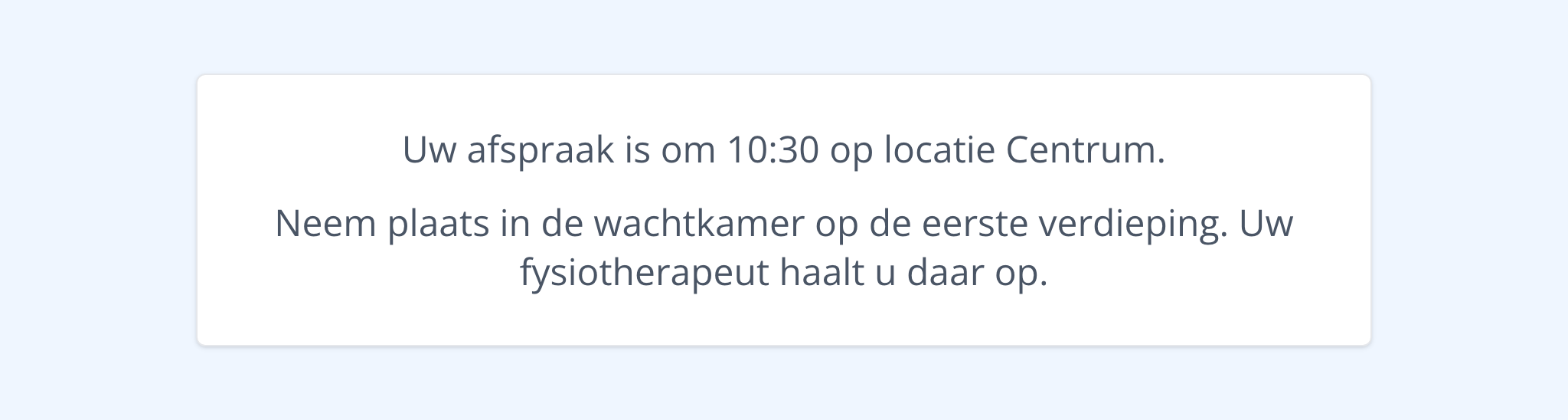
Met de knoppen onder de tekst voeg je gegevens in die Flux bij het tonen invult. In de welkomsttekst kan dat alleen 'Praktijknaam'. In de tekst na het aanmelden kunnen ook 'Tijd van de afspraak' en 'Locatie van de afspraak'. Heeft een afspraak geen locatie, dan laat de kiosk de alinea met de locatie weg. Zet zo'n gegeven daarom in een eigen alinea. Blijft er van de tekst niets over, dan toont de kiosk 'U bent aangemeld'.
Je kunt tekst vet, cursief, onderstreept of doorgehaald maken en lijsten gebruiken. Links en afbeeldingen kunnen niet in de teksten.
Kleuren
Met Enterprise kies je per kiosk een 'Hoofdkleur' voor de knoppen en een 'Achtergrond'. De kleur van de tekst op de knoppen kiest de kiosk zelf, zodat die leesbaar blijft. Kies je geen kleur, of klik je op 'Standaard gebruiken', dan gebruikt de kiosk zijn eigen blauwe kleuren.
Tablet koppelen
Een koppelcode van 8 tekens verbindt een tablet met een kiosk in Flux. De code werkt één keer en 15 minuten lang, en je ziet hem alleen in het venster waarin Flux hem toont.
- Open op de tablet het adres dat Flux bij de koppelcode toont. Dat is het 'Adres van de kiosk' boven de lijst met kiosken, bijvoorbeeld https://kiosk.flux.healthcare/fysiotherapie-de-linde.
- De tablet toont 'Kiosk koppelen'. Typ de koppelcode in en tik op 'Koppelen'.
- De tablet toont het startscherm met je welkomsttekst. In Flux staat de kiosk nu als 'Gekoppeld sinds' met de datum.
Is de code verlopen voordat je hem hebt ingetypt, klik dan in het venster op 'Nieuwe koppelcode'. Sluit je het venster, dan maak je een nieuwe code met 'Nieuwe koppelcode' bij de kiosk in de lijst.
Tablet vergrendelen
De kiosk is een webpagina, dus een patiënt kan in principe de browser verlaten. Zet de tablet daarom vast op de kiosk:
- Op een iPad gebruik je Begeleide toegang (Guided Access).
- Op een Android-tablet gebruik je schermvastzetting, of een kioskbrowser of -instelling voor een apparaat met één doel.
Voeg de kiosk eventueel eerst toe aan het beginscherm, zodat hij zonder adresbalk opent. Houd de tablet aan de lader. De kiosk houdt het scherm zelf aan zolang hij open is.
Patiënt aanmelden
Elke afspraak heeft een eigen aanmeldcode van 6 cijfers. Die staat in de bevestigingsmail en de herinneringsmail van de afspraak, en in de agenda-uitnodiging die bij die mails zit.
- Op het startscherm staat je welkomsttekst. Biedt de kiosk meer dan één taal aan, dan kan de patiënt daaronder een andere taal kiezen.
- De patiënt tikt op 'Aanmelden'.
- De patiënt typt de aanmeldcode in en tikt op 'OK'. De knop werkt pas als alle 6 cijfers zijn ingevuld.
- De afspraak krijgt de status 'Gearriveerd', en de kiosk toont je tekst na het aanmelden, bijvoorbeeld waar de patiënt kan wachten.
Na 10 seconden gaat de kiosk terug naar het startscherm, of meteen als de patiënt op het scherm tikt. Een gekozen taal geldt alleen voor die patiënt: op het startscherm staat de kiosk weer in de standaardtaal. Typt de patiënt 60 seconden niets, dan sluit het cijferscherm vanzelf.
Een patiënt kan zich aanmelden vanaf 2 uur voor de start van de afspraak tot de afspraak voorbij is. De code hoort bij één afspraak, dus een patiënt met twee afspraken op een dag gebruikt voor elke afspraak zijn eigen code. Staat de afspraak al op 'Gearriveerd' of 'Voltooid', dan bevestigt de kiosk het aanmelden zonder iets te veranderen. De patiënt krijgt geen e-mail over het aanmelden.
Meldingen op de kiosk
Is het aanmelden gelukt, dan toont de kiosk je tekst na het aanmelden. Blijft daarvan voor een afspraak niets over, dan toont de kiosk 'U bent aangemeld'. Lukt het aanmelden niet, dan toont de kiosk een van deze meldingen en vraagt de patiënt zich bij de balie te melden:
| Melding op de kiosk | Wanneer |
|---|---|
| Geen afspraak gevonden | De code is bekend, maar de afspraak begint pas over meer dan 2 uur, is geannuleerd of de patiënt staat niet meer op de afspraak. |
| Code niet herkend | De code bestaat niet, of de afspraak van de code is al voorbij. |
| Even niet beschikbaar | De kiosk staat tijdelijk op slot. Ontgrendel de kiosk in Flux. |
| Er ging iets mis | De kiosk kan Flux niet bereiken. Controleer de internetverbinding van de tablet en laad de pagina opnieuw. |
De kiosk staat in een ruimte waar anderen kunnen meekijken. Op het scherm komen daarom nooit patiëntgegevens, het afspraaktype of de naam van de behandelaar.
Kiosken beheren
Je beheert je kiosken in Instellingen → Kiosk.
Kiosk aanpassen
Klik in Instellingen → Kiosk op 'Aanpassen' bij de kiosk, pas de naam, talen, teksten of kleuren aan en klik op 'Opslaan'. Je hoeft de tablet niet opnieuw te koppelen: de kiosk haalt zijn instellingen op als hij start en daarna elke 15 minuten. Wil je een wijziging meteen zien, laad de pagina op de tablet dan opnieuw.
Opnieuw koppelen
Klik in Instellingen → Kiosk op 'Opnieuw koppelen' bij de kiosk en koppel de nieuwe tablet met de code, zoals beschreven in Tablet koppelen. De tablet die nu gekoppeld is, blijft werken tot de nieuwe code is gebruikt. Daarna toont de oude tablet weer het scherm 'Kiosk koppelen'.
Toont de tablet bij het koppelen 'Te veel pogingen'? Wacht een kwartier en maak dan een nieuwe code.
Kiosk ontgrendelen
Worden er op een kiosk te vaak verkeerde codes ingetypt, dan gaat hij een paar minuten op slot. Patiënten zien dan 'Even niet beschikbaar'.
In Instellingen → Kiosk staat bij de kiosk dan 'Op slot tot' met een tijd. Klik op 'Ontgrendelen' om de kiosk meteen weer te laten werken.
Kiosk verwijderen
Klik in Instellingen → Kiosk op 'Verwijderen' bij de kiosk en bevestig. De tablet stopt meteen met werken en vraagt daarna om een koppelcode. Wil je hem later weer gebruiken, voeg dan een kiosk toe en koppel de tablet opnieuw.
Problemen oplossen
- De patiënt heeft geen aanmeldcode. De code staat in de bevestigings- en herinneringsmail. Heeft de patiënt die mails niet, of geen e-mailadres in Flux, dan meldt de patiënt zich aan bij de balie. Je zet de afspraak dan zelf in de agenda op 'Gearriveerd'.
- De kiosk toont een melding. Zie Meldingen op de kiosk voor wat de melding betekent.
- De tablet vraagt om een koppelcode. De kiosk is verwijderd of aan een andere tablet gekoppeld. Maak bij de kiosk een nieuwe koppelcode en koppel de tablet opnieuw.