Nieuwe afspraakkaart
Tussen twee patiënten door wil je een afspraak snel kunnen verzetten of er een notitie bij zetten, zonder dat het je tijd kost. Daarvoor is de nieuwe afspraakkaart gemaakt. Je klikt op een afspraak, past aan wat nodig is en klikt weg. Flux slaat je wijzigingen meteen op: een opslaanknop is niet meer nodig.
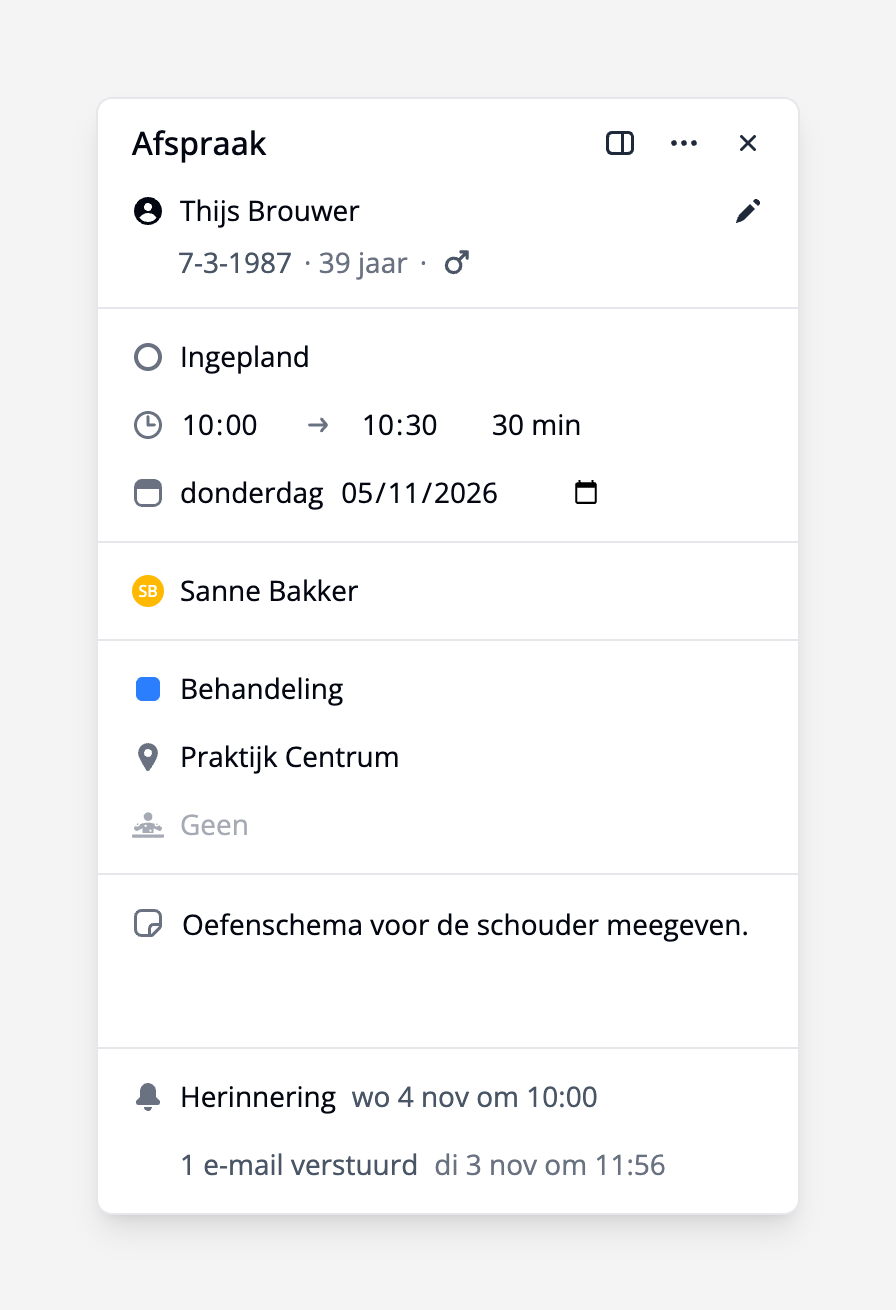
Klik, pas aan, klaar
De kaart opent naast de afspraak, met alles onder elkaar: de patiënt, het tijdstip, de behandelaar, het type en de locatie, je notities en de e-mails die de patiënt krijgt. Je past alles direct in de kaart aan. Ben je klaar, dan klik je ergens anders in de agenda, druk je op Esc of klik je op het kruisje om te sluiten. De kaart verdwijnt meteen en Flux slaat op de achtergrond op, zonder dat je op een laadrondje wacht. Zo werk je vlot de ene afspraak na de andere af.
Er gaat niets verloren
Lukt opslaan een keer niet, dan laat Flux dat weten en kies je zelf of je het opnieuw probeert of je wijzigingen weggooit. Staat er nog geen behandelaar bij de afspraak, dan vraagt Flux of je die eerst wilt toevoegen. Iets veranderd dat je niet bedoelde? Kies dan 'Wijzigingen ongedaan maken' in het ⋯-menu voordat je de kaart sluit.
Reeksen en herinneringen
Hoort de afspraak bij een reeks, dan loop je met de pijltjes in de kaart de vorige en volgende afspraken langs. Onderaan zie je wanneer de patiënt een herinnering krijgt. Is die niet nodig, dan zet je hem met het kruisje uit, en met het plusje weer aan. Beweeg over de verstuurde e-mails om te zien wat de patiënt al heeft ontvangen.
Je ziet meteen of het klopt
Terwijl je plant, houdt de kaart voor je in de gaten of de afspraak past. Overlapt hij met een andere afspraak, is de behandelaar op dat moment of op die locatie niet beschikbaar, of heeft de patiënt die dag al een afspraak, dan zie je dat direct in de kaart. Hetzelfde geldt voor een ontbrekend afspraaktype of een waarschuwing bij een label van de patiënt. Elke melding zegt ook wat je eraan kunt doen, zoals een andere tijd of behandelaar kiezen. Zo los je het op voordat de patiënt aan de balie staat.
Alle details
Wil je meer zien, zoals de verzekering of de activiteiten bij de afspraak, open dan 'Alle details' rechtsboven in de kaart. Daar kies je bij een afspraak zonder patiënt ook of hij 'Publiek' of 'Privé' is. Werk je liever met het zijpaneel open, dan opent een afspraak meteen daar, met een knop om op te slaan. En via het ⋯-menu, of met ⌘ + D, dupliceer je een afspraak.
Alles over de afspraakkaart lees je in de handleiding Agenda.